
Amazonに登録出来たら商品を見つけて出品していくことになります。
今回は商品の出品方法についてご説明していきます。
ここでは大口出品アカウントを前提としております。
【PCからの出品方法】
【スマホからの出品方法】
PCで商品を登録する
Amazonセラーセントラルにログインしたら、上部メニューから「カタログ」をクリックします。
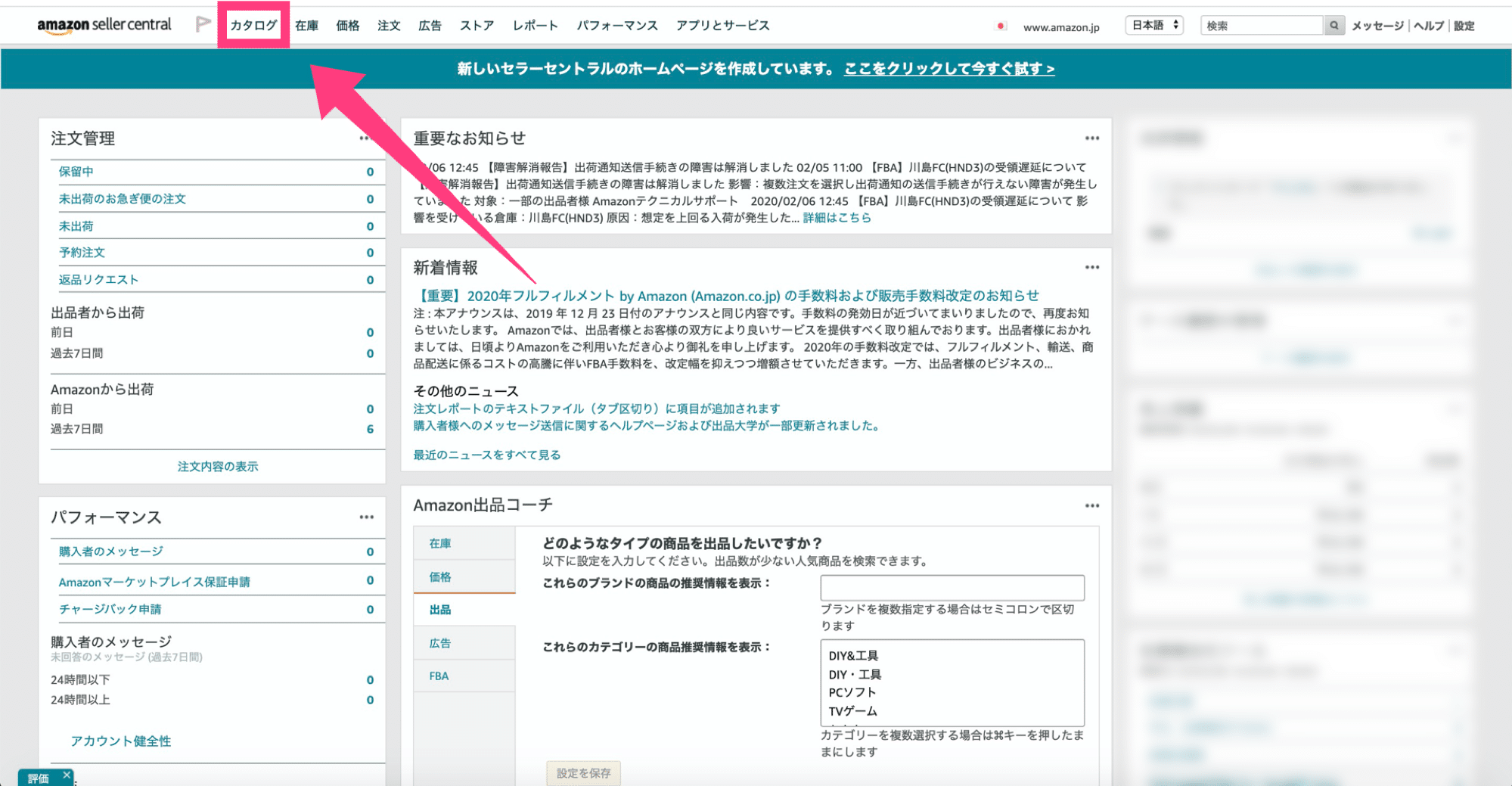
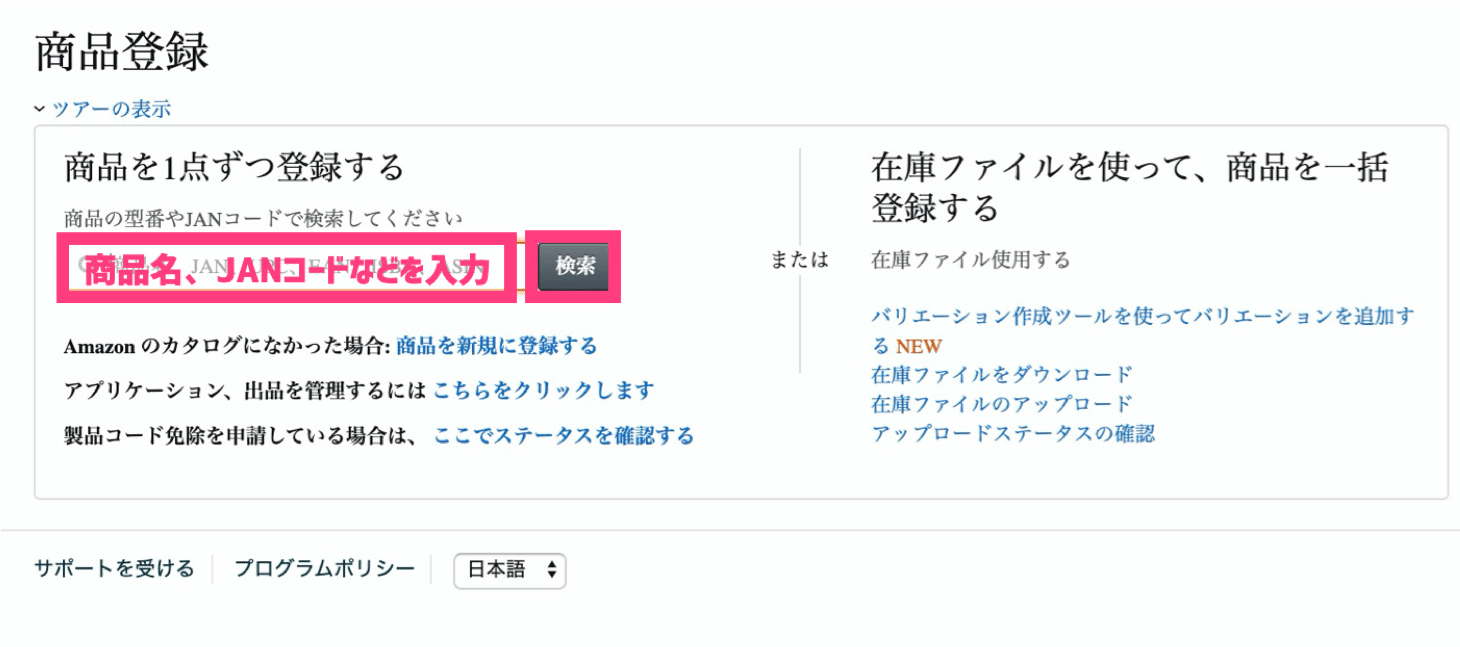
「カタログ」→「商品登録」と進みます。

商品名、JANコード(バーコード番号)、ASINなどを入力して、登録したい商品を検索します。
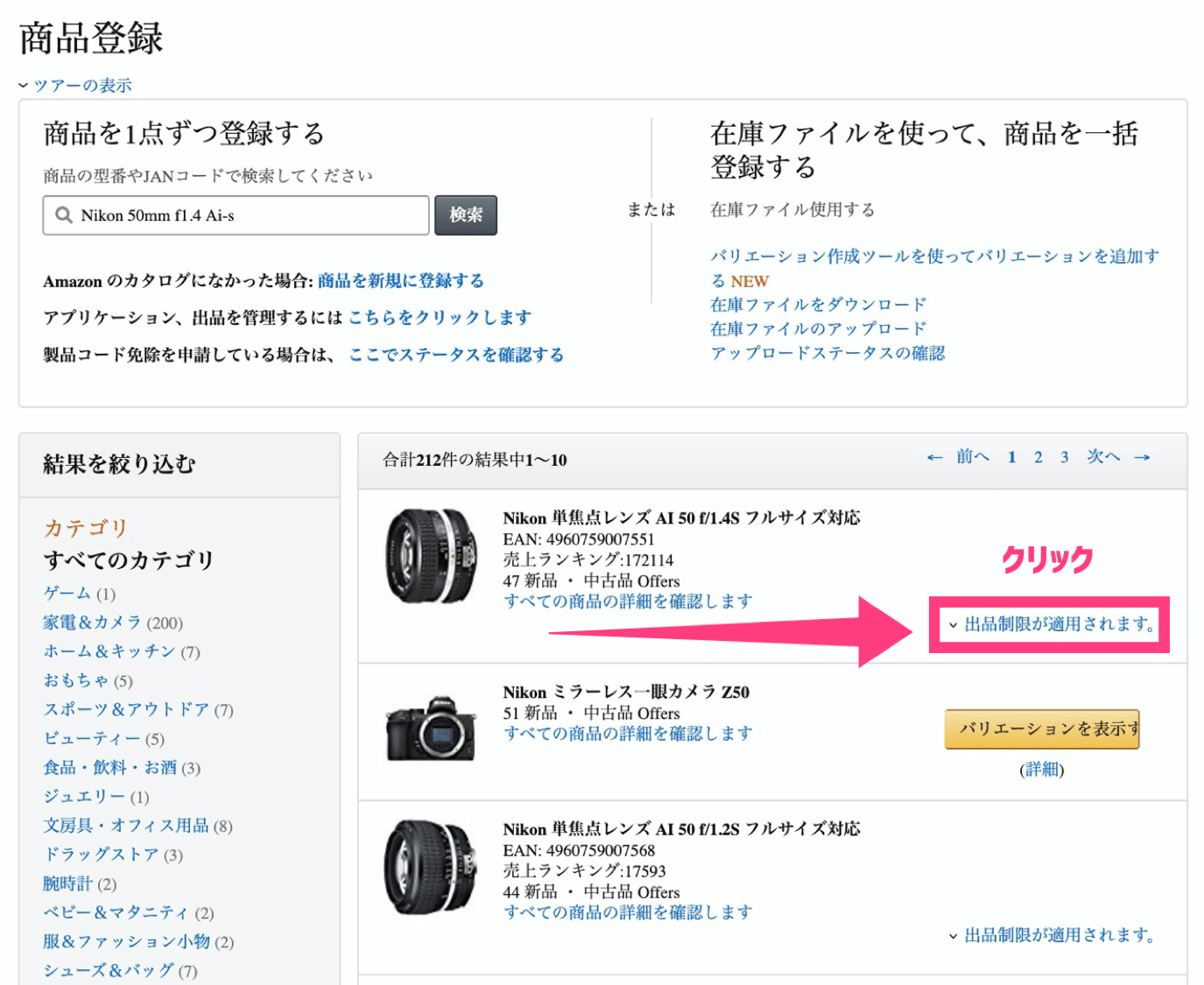
商品を検索して、商品名に間違いがないのを確認して「出品する」をクリックします。
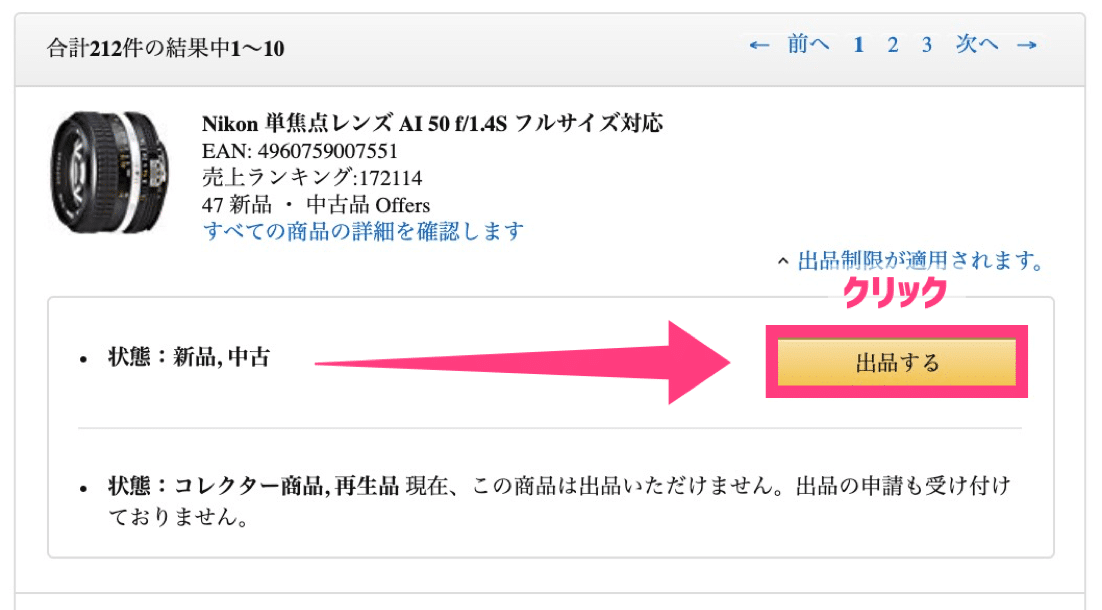
「出品制限が適用されます」が表示されている場合はボタンをクリックすると「出品する」が出てきますのでクリックします。
新品、中古で「出品する」をクリックします。
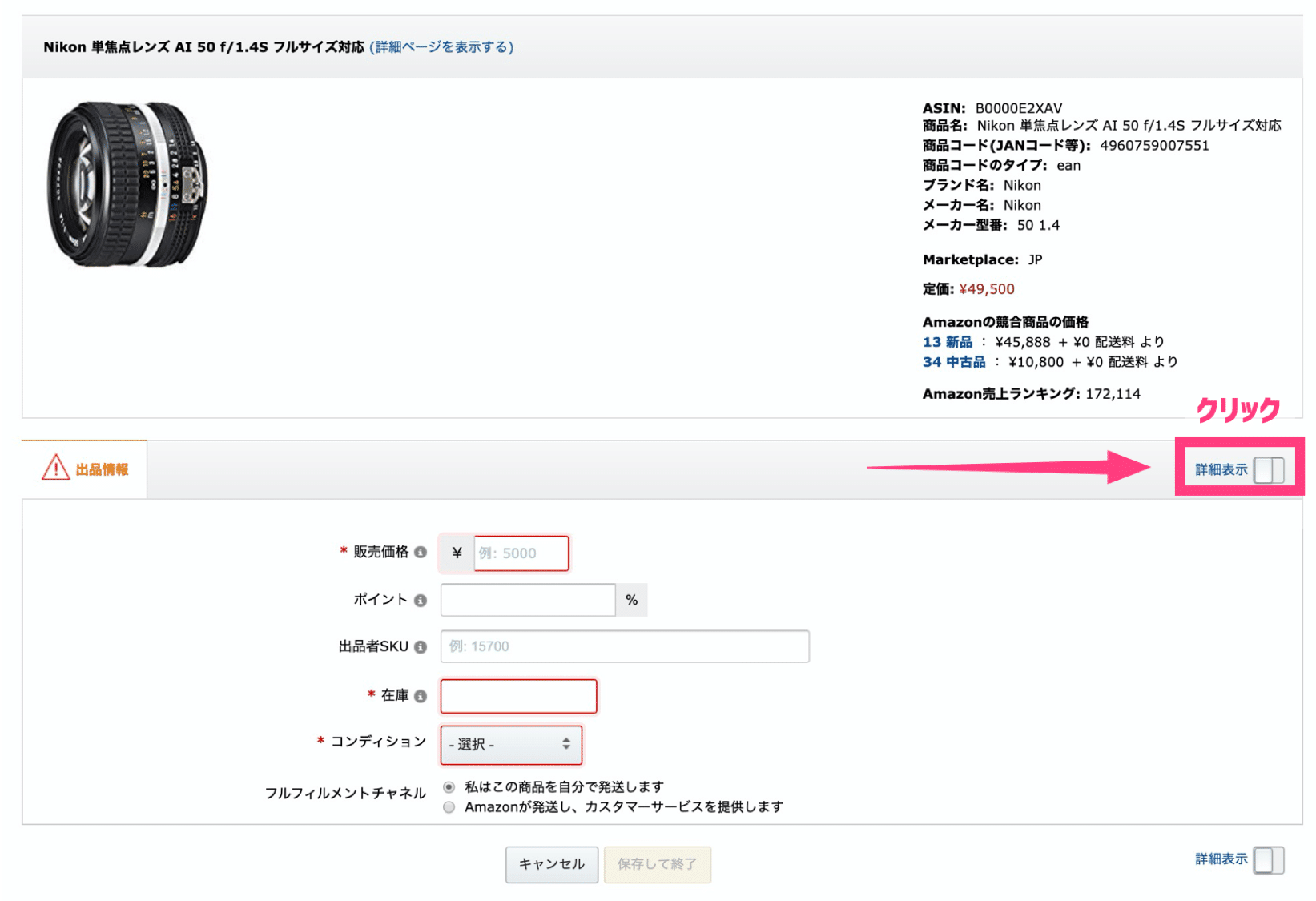
出品情報を登録する画面になるので、まずは「詳細表示」をクリックします。
次に「コンディション」を選択します。
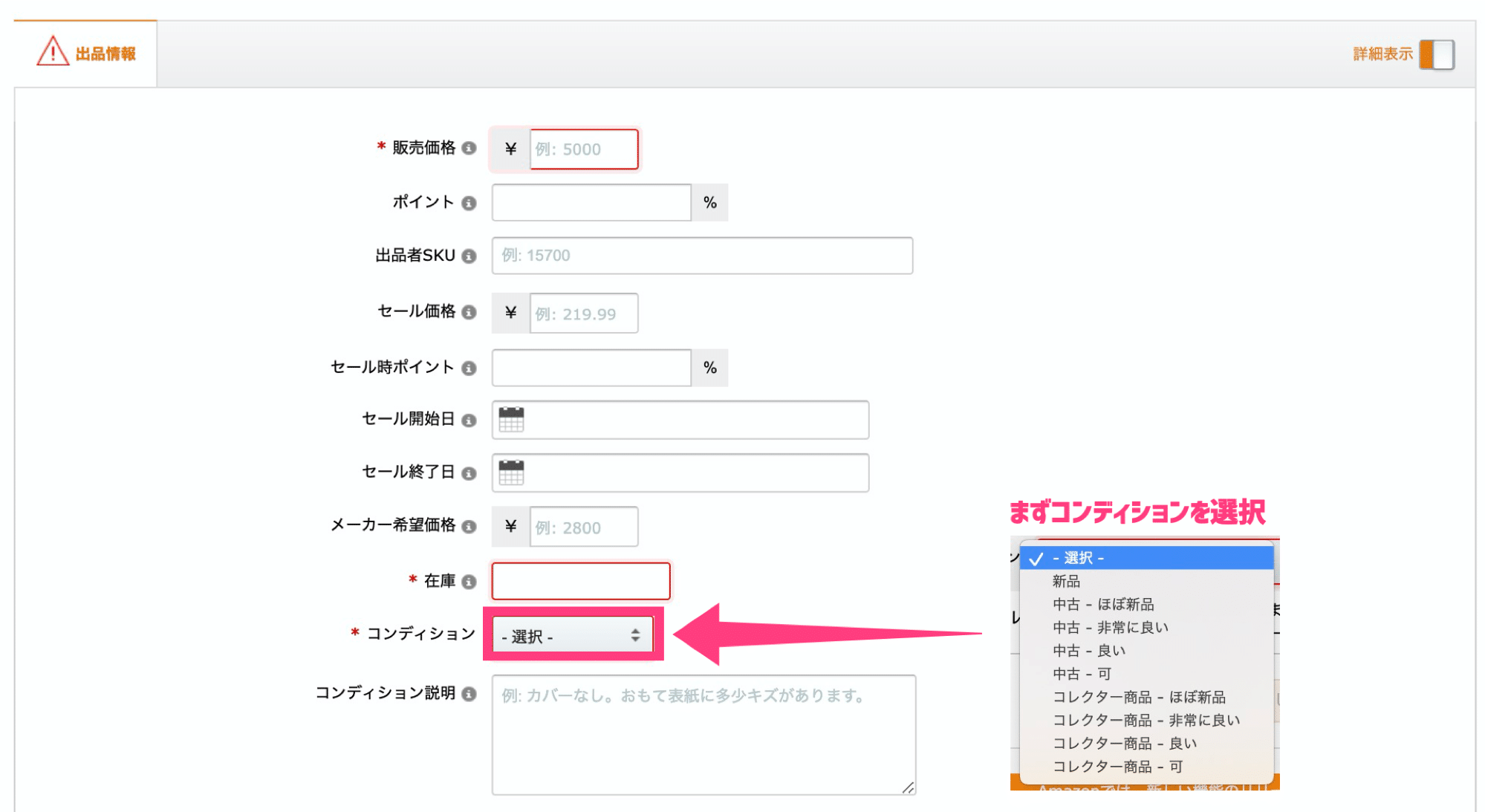
「新品」の場合、「販売価格」と「コンディション説明」を記載します。
「コンディション説明」は新品であること、Amazonから出荷されることなど
定型文を準備しコピーして貼り付けれるようにしておいてください。
<例>(FBAの場合)
【新品/未使用】こちらの商品は新品になります。万が一製品に不備がございましたら、返金保証可能ですので安心してお買い求めいただけます。通常配送料無料。Amazon配送センターより迅速に配送いたします。お急ぎ便も利用可能です。
「中古」の場合、
「写真」「販売価格」「SKU(商品の識別番号)」「コンディション説明」を記載します。
コンディション説明は評価にかかわってきますのでしっかりと記載しておきましょう。
在庫数はAmazon倉庫に商品が届いた時に反映されるので、空欄でOKです。

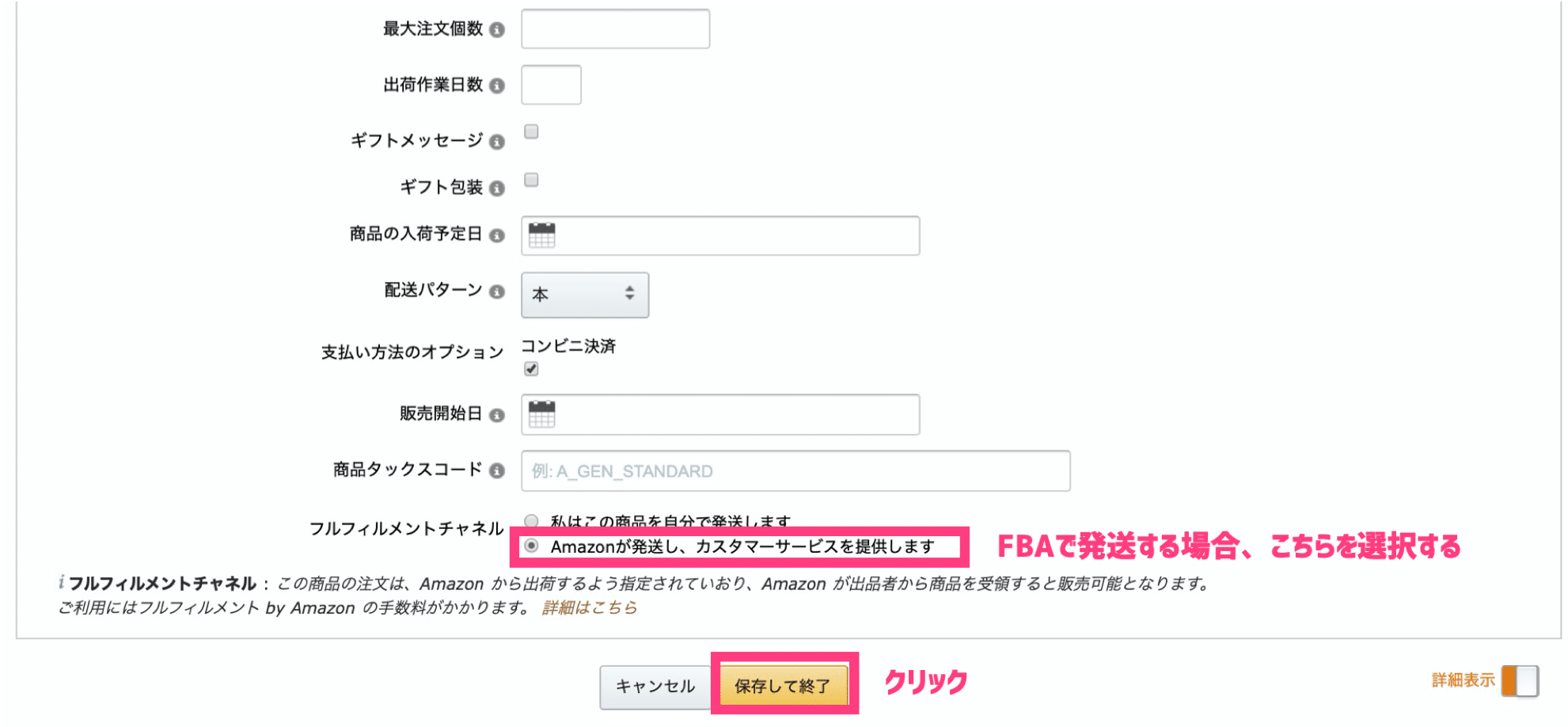
自己発送で販売する場合、「私はこの商品を自分で発送します」を選択し「保存して終了」をクリックします。自己発送の場合はこれで完了です。
FBA納品して販売する場合、
フルフィルメントチャネルという項目を「Amazonが発送し、カスタマーサービスを提供します」を選択して、「保存して終了」をクリックします。
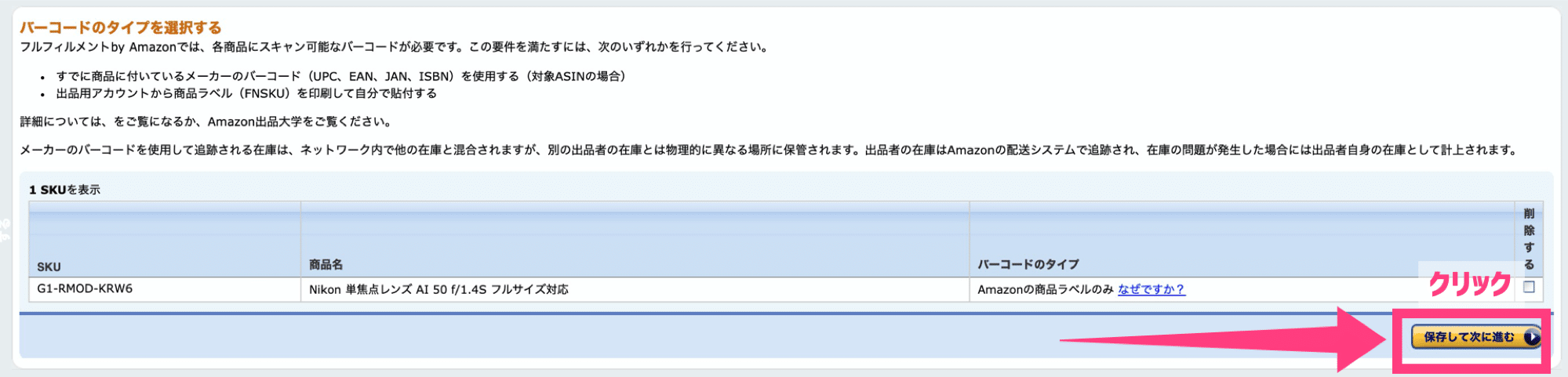
次に、「バーコードのタイプを選択する」という項目について聞かれます。FBAでは商品の識別のために、商品についているバーコードではなく、FBA用のバーコードを利用することになっています。この画面は、それを念押しするためのものです。とはいえ何もすることはないので、「保存して次に進む」をクリックします。
次に、発送する商品に危険物が含まれていないかについて情報を入力します。「危険物情報を追加」をクリックします。

電池やその他の危険物に該当しないことを確認して「いいえ」を選択し、「送信」をクリックします。

元の画面に戻るので、「保存して次に進む」をクリックします。

こちらの画面まで来たら、登録完了です。
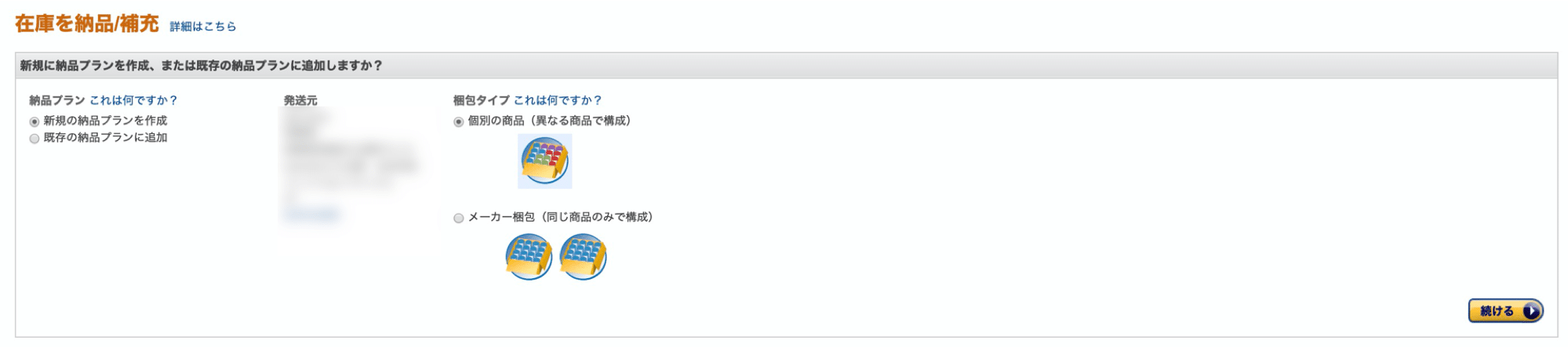
FBAで出品する商品が複数ある場合は、同じようにして別の商品の登録もしましょう!
Amazon Sellerアプリで商品を登録する
まずはじめにPC同様、
商品名、JANコード(バーコード番号)、ASINなどを入力して、登録したい商品を検索します。
商品登録画面から右下の「出品」をタップします。
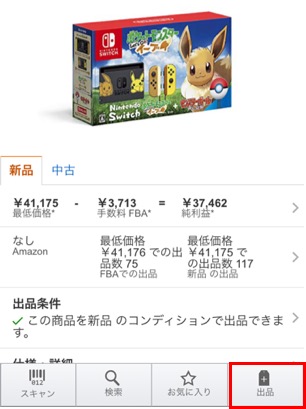
商品の「コンディション」「価格」「出荷方法」を選択し、
「コンディション説明」を記載の上「次へ」をタップします。
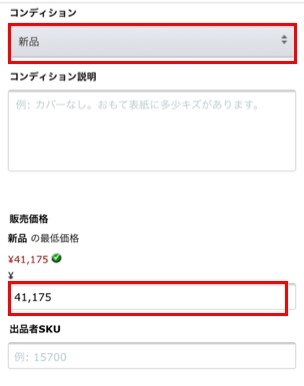
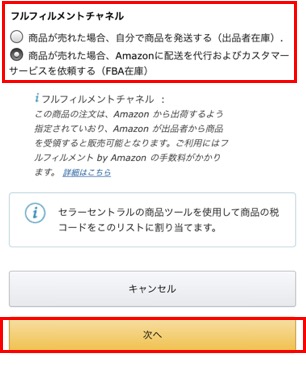
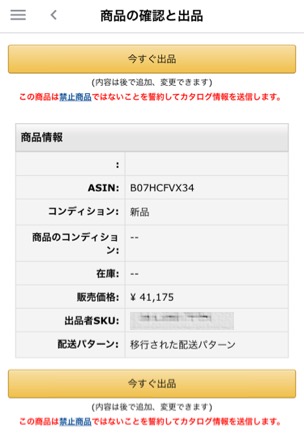
最後に商品情報に間違いがないかを確認したら「今すぐ出品」をタップして、出品完了です。
まとめ
今回は出品の方法についてご説明させていただきました。
Amazonの場合、商品情報や写真などの準備は必要なく、すでに出品されている商品に相乗りする感じになるので出品自体はとても簡単にできます。
たくさん仕入れてどんどん出品していきましょう!