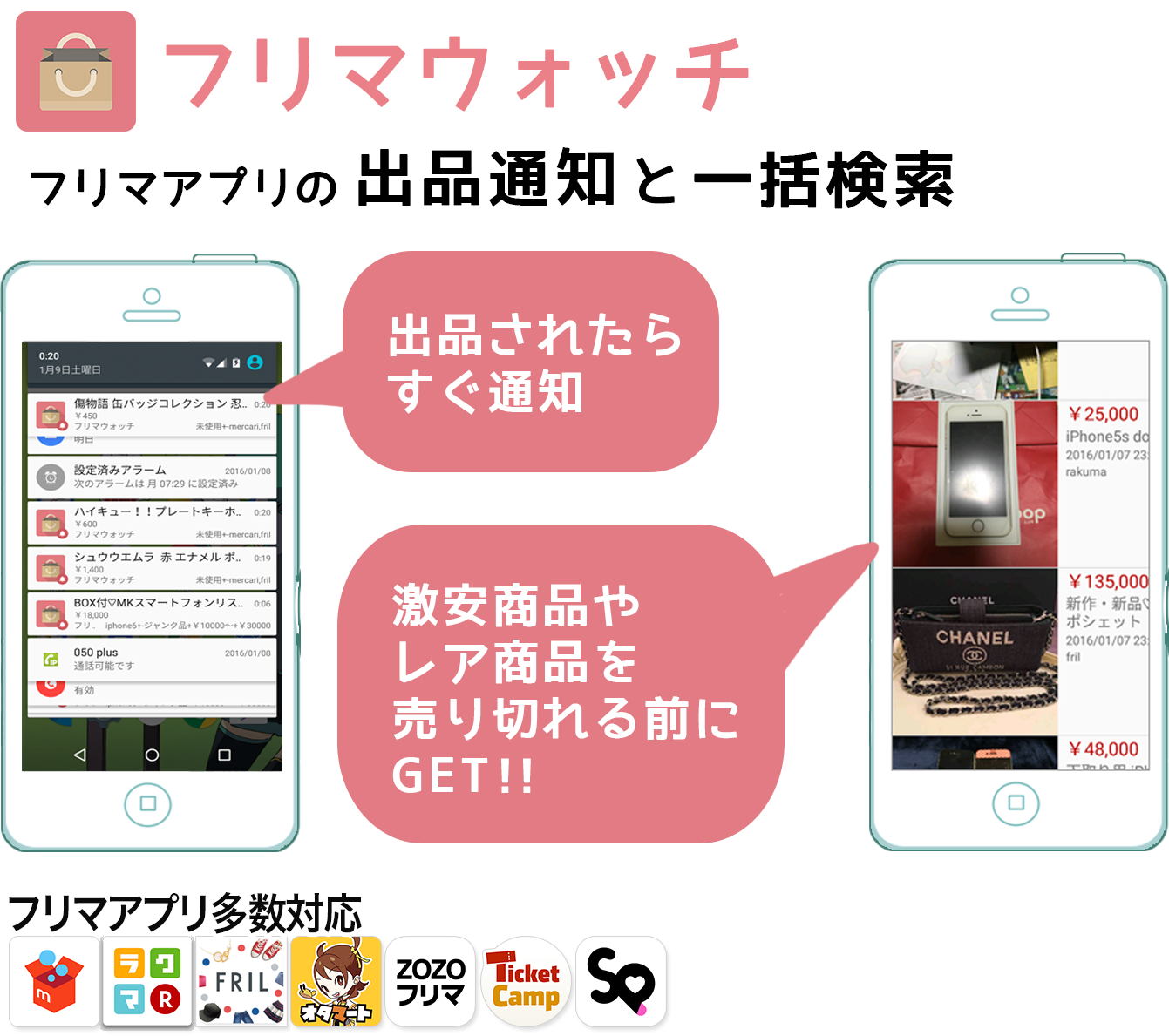
フリマウォッチについて簡単に説明すると、
メルカリ、ラクマなどのフリマアプリの商品を一括で検索する機能と
商品アラート機能が無料で使えるツールです。
フリマ仕入れをしている人にはかなり便利な機能ですね!
また、商品アラート機能を有効的に使うことができればリサーチを自動化できるようになってきます!
通知が来たら仕入れるだけですからね!!
それではフリマウォッチで自動化していく方法についてご説明していきます!
フリマウォッチ アプリ版の使い方
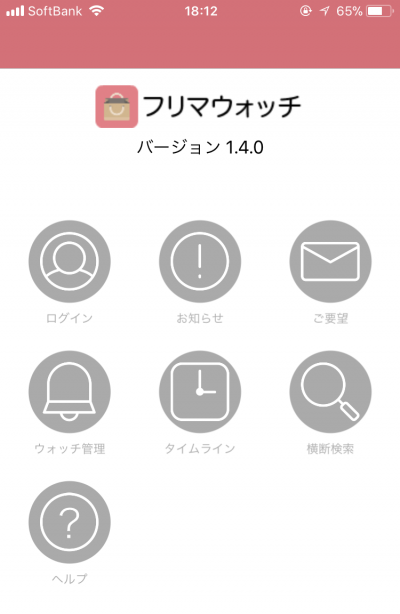
それではフリマウォッチ アプリ版の詳しい使い方について解説していきます!
アプリを起動したらまずはログインを選択します。
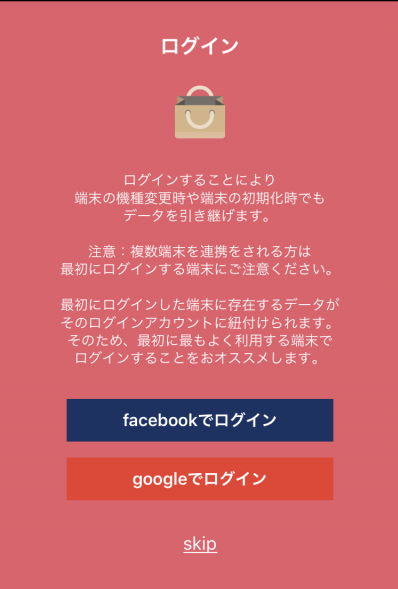
ログインをしなくてもアプリを利用することはできますが、
ログインをすることで機種変更や端末を初期化してしまったとしても、
データを引き継ぐことができます。
ログインをしていないと
“万が一の時にこれまで蓄積してきたデータ(資産)が消えてしまう”ので
必ずログインするようにしましょう。
facebookのアカウントもしくはGoogleアカウントを利用して
ログインすることができるので好きな方を選んでください。
商品アラート登録方法
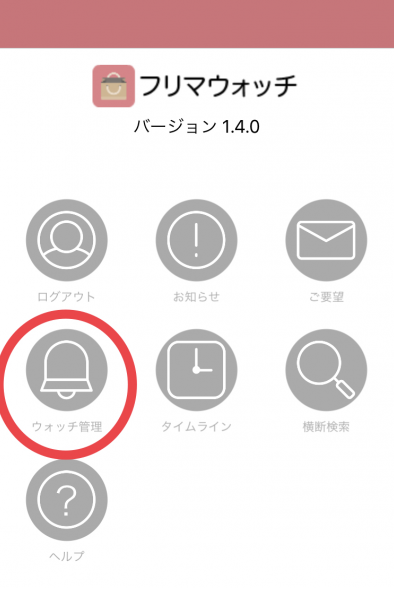
次にフリマウォッチの目玉機能、
商品アラート登録の方法について解説していきます。
まずは真ん中左のウォッチ管理を選択します。
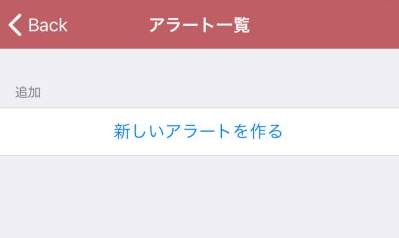
すると新しいアラートを作ると出てくるのでこちらを選択します。
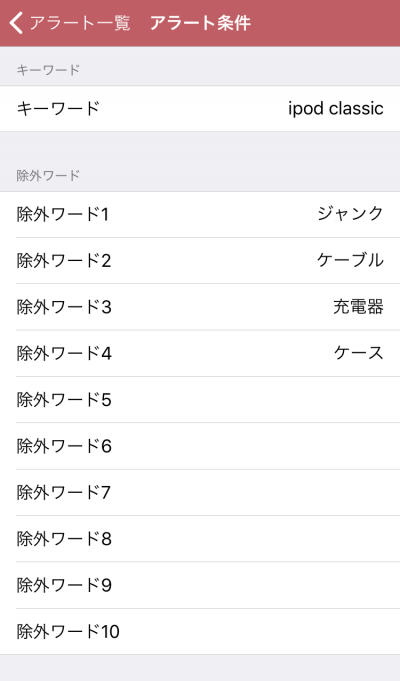
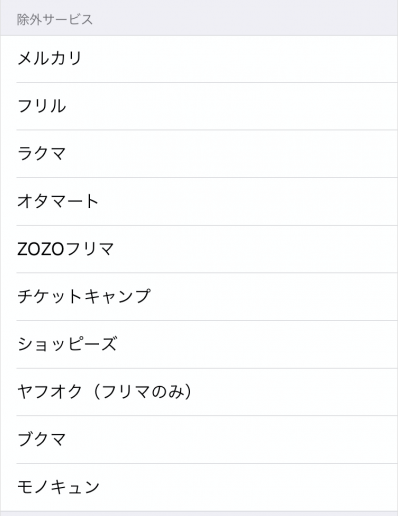
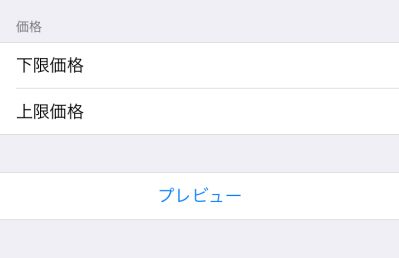
選択するとアラート条件を入力する画面が表示されます。
上から順にキーワード、除外ワード、除外サービス、価格
以上4つの項目があるので順番に入力していきます。
1、キーワード
アラート登録する商品名や型番を入力します。
今回はiPod classicで登録していきます。
キーワードを登録するときは、
あらかじめメルカリなどで商品名や型番を検索して
商品が表示されるのかまた過去に仕入れ対象となる価格で販売されているのかを
確認してからキーワードを登録するようにしましょう。
2、除外ワード
その名の通り検索結果から除外したいキーワードを入力します。
今回のiPod classicで例を出すと、
ジャンク品(壊れているもの)、ケーブルや充電器、ケースといった周辺機器などを
入力することでこれらを検索結果から除外することができます。
除外キーワードを見つける方法として、
メルカリで実際にそのキーワード(商品名、型番)を検索してみて、
検索結果に出てきた不要な商品のキーワードを拾って登録するとスムーズです。
除外キーワードを入力していないと、
関連商品などもアラートしてしまうようになるので
必ず登録するようにしましょう!
3、除外サービス
除外したいサービス(アプリ)にチェックを入れることで、
そのサービスからの商品の通知を除外できるようになります。
除外してしまうとそれだけリサーチ範囲が狭くなってしまうので、
最初は特にチェックを入れる必要はないです。
アラートを設定してみてそのサービスから不要なものばかりが
通知されるようなら個別にチェックを入れて除外するようにしましょう!
4、価格
アラートする商品の下限価格と上限価格を設定することができます。
例えば、下限価格を¥2,000、上限価格を¥10,000に設定しておけば、
選択した範囲で該当する商品がアラートされるようになります。
下限価格には商品相場より安すぎる価格、
上限価格には仕入れ値の上限を登録しておくとうまく絞り込むことができます。
以上の4項目を入力したら1番下のプレビューを選択します。
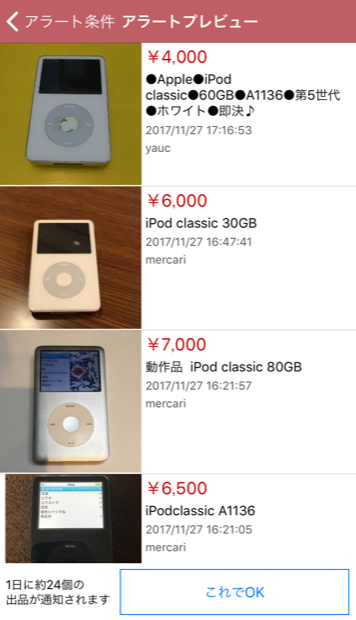
アラートしたい商品がプレビューに表示されているか確認して
これでOKを選択します。
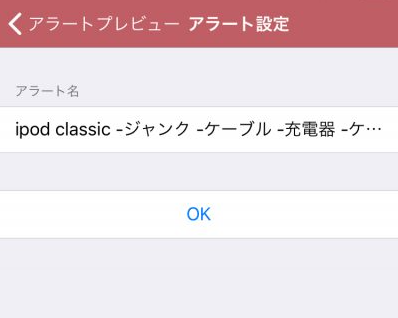
画面が切り替わるのでOKを再度選択します。
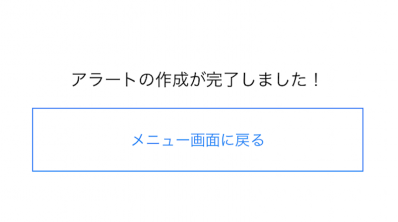
これでアラートの登録は完了です。
メニュー画面に戻るを選択して戻りましょう。
メニューに戻ったら確認のためもう一度ウォッチ管理を選択します。
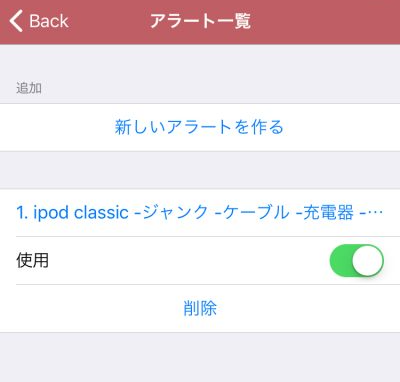
新しいアラートを作るの下に
先ほど作成したアラートが表示されていますね。
登録したアラートを選択することで内容の修正、
使用の項目右のボタンでアラートのON、OFFを切り替えることができます。
その下の消去からアラートの消去も可能です。
以上が商品アラート登録方法ですので覚えておきましょう!!
フリマウォッチ PC版の使い方
まずはGoogle Chromeで「フリマウォッチ」にアクセスします。
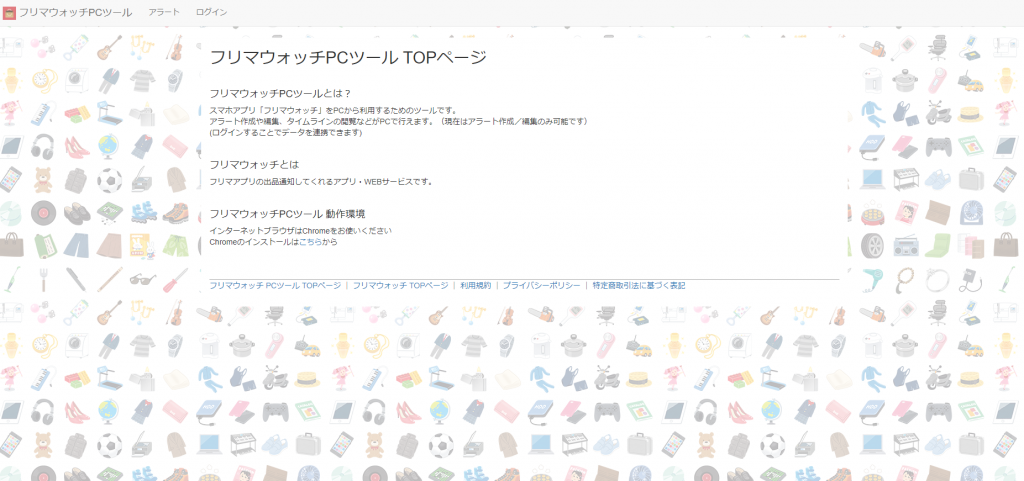
アプリ版と同じようにまずは左上のログインからログインをしましょう。
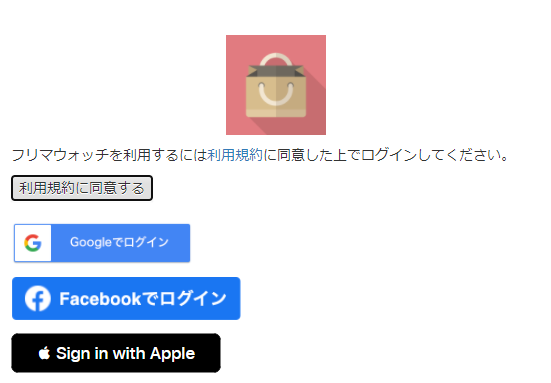
ログインを選択すると、
GoogleアカウントもしくはFacebookアカウントを
選択することでログインできます。
アプリ版でログインをしたアカウントを利用することで同期できるので、
同じアカウントでログインすることをオススメします。
PC版アラート登録方法

ログインしたらアラートを選択して、アラート登録をしていきましょう。

こちらからもアラートの通知のON、OFF、
アラートの編集、消去を行うことができます。
それでは新しいアラートを登録していきましょう!
新しいアラートの作成を選択します。
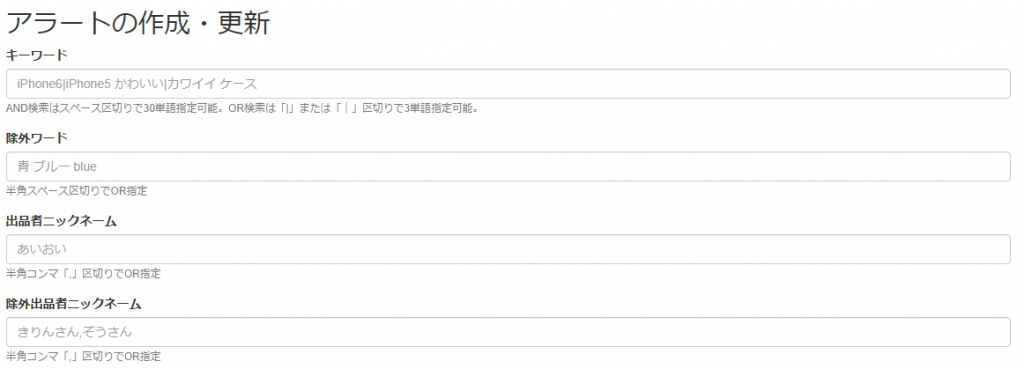
上から順に登録するアラート情報を入力していきましょう!
各項目はアプリ版と同じですので、
同じように入力していきます。
Google拡張機能の「フリマウォッチアシスト」をインストールすることで「商品の状態」と「送料の負担」を選択できるようになります。
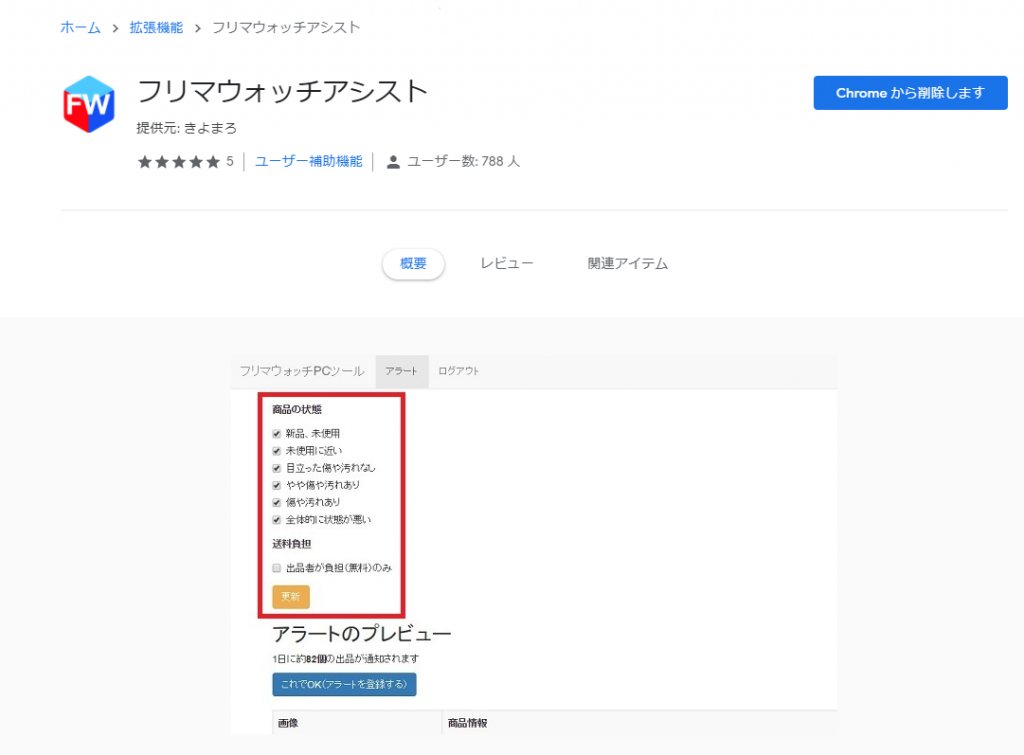
とても便利になりますので入れておきましょう!
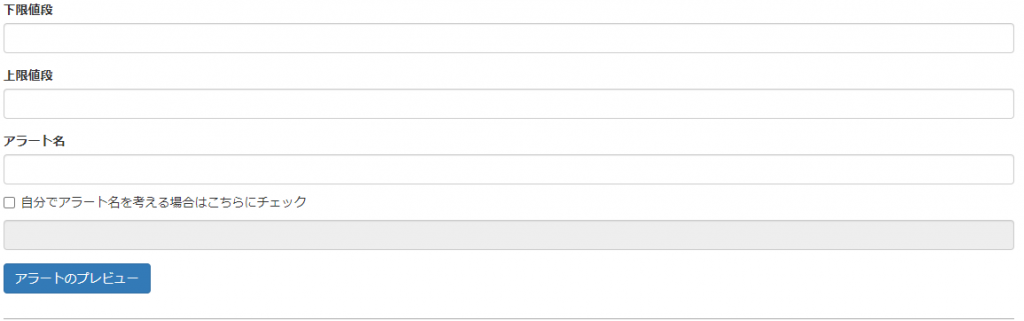
アラート名には入力内容が反映されるので、
「自分でアラート名を考える場合はこちらにチェック」チェックを入れて
個別に名前を登録しておくと一覧を見たときにわかりやすいです。
入力が完了したらアラートのプレビューを選択します。
内容を確認して問題がなければ
これでOK(アラートを登録する)を選択します。
このプレビューを確認したときに不要な商品が表示されていたら
そのキーワードを拾って除外ワードに追加するとうまく絞り込めます!
アラートの登録が完了するとアラートリストに戻ってくるので、
先ほど登録した内容が追加されているか確認しておきましょう。
以上がフリマウォッチPC版のアラート登録方法です。
リサーチ方法
フリマウォッチの使い方はわかったけどどんな商品を登録していくんだ~って感じだと思います。
主に登録していく商品は2種類です。
- 過去にフリマで仕入れて利益が出た商品
- 薄利だが回転が良く頻繁に出品される商品
それぞれ説明していきます。
過去に仕入れた商品
過去に仕入れた商品は利益が出るという実績があります。
仕入れた際と同じような条件でフリマウォッチに登録することで、通知が来た時点でほとんど自動で利益が確定します。
例えばこちらの商品
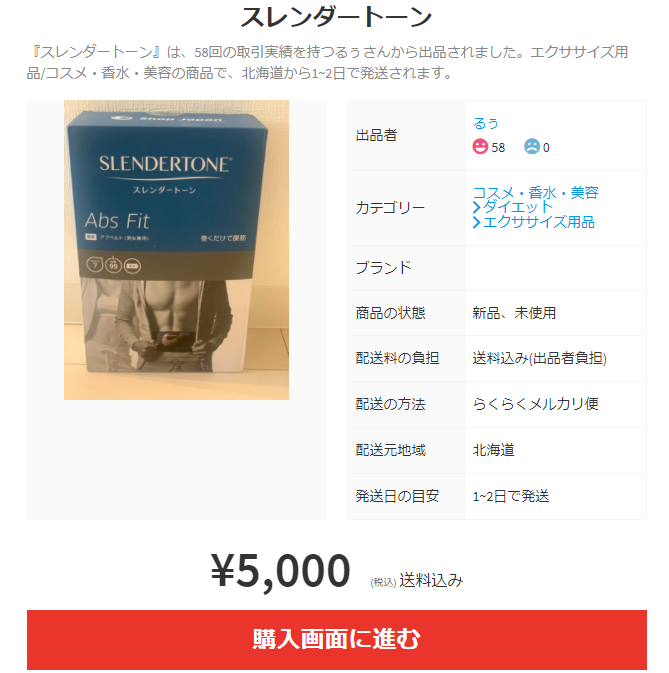
Amazonで見ると7480円で利益が取れますね!
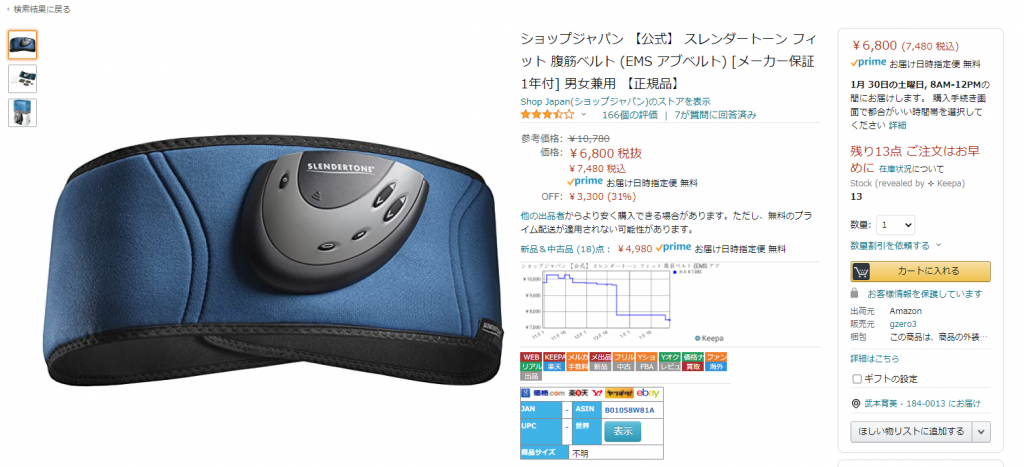
Keepaグラフも申し分ありません。
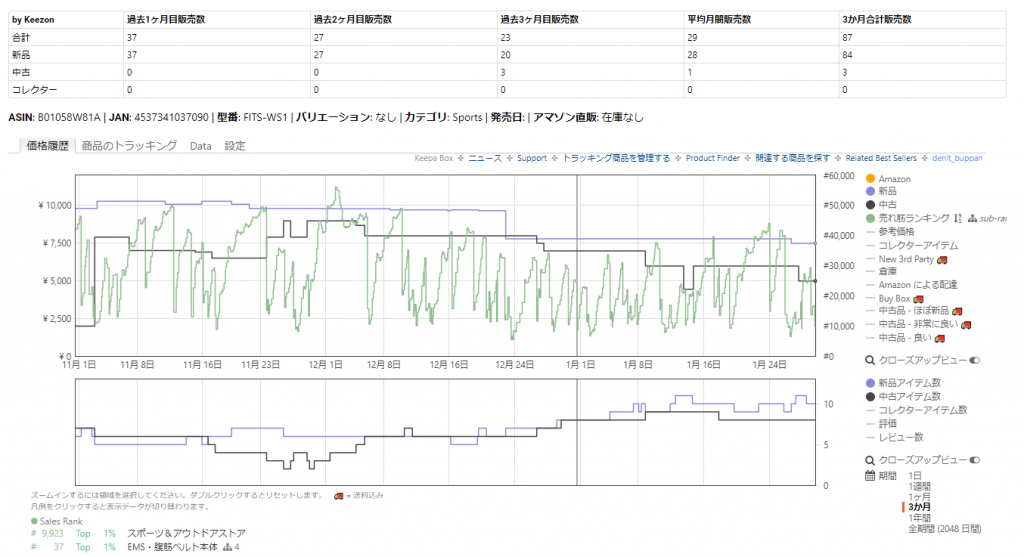
こういった商品をフリマウォッチに登録していきます。
次回以降フリマに同じ商品が同じ価格以下で出品されてる全て仕入れることができるようになりますので、リサーチが自動化できます。
このような商品を登録していくことでフリマウォッチのアカウントを資産化していくことが大事です。
薄利だが高回転で良く出品される商品
高回転で良く出品される商品の一つとして、コスメの定期便があげられます。
カテゴリを「コスメ」、商品の状態「新品」、販売状況「売り切れ」に設定し、「定期便」で検索してみます。
すると画像のように商品が出てきました!
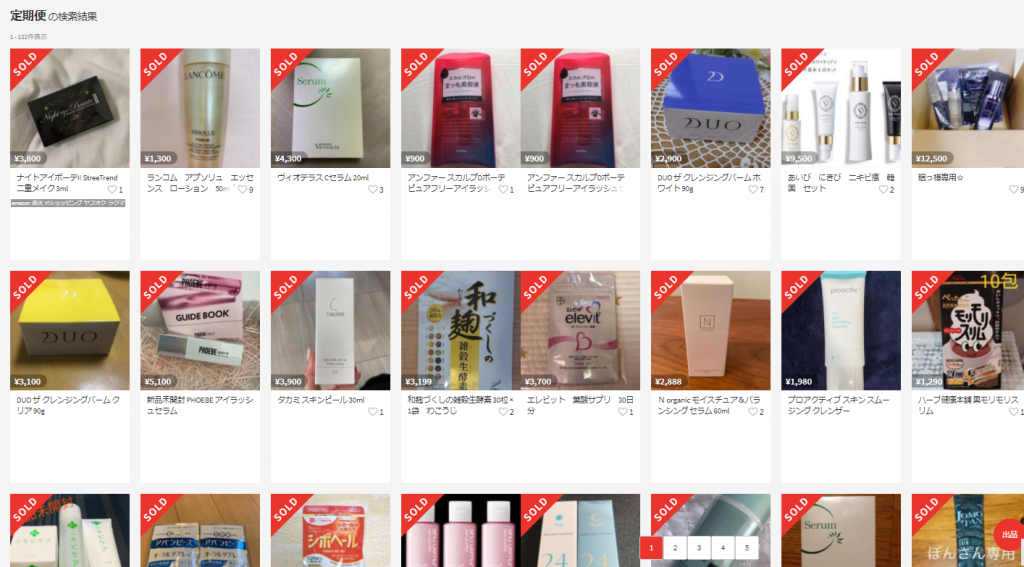
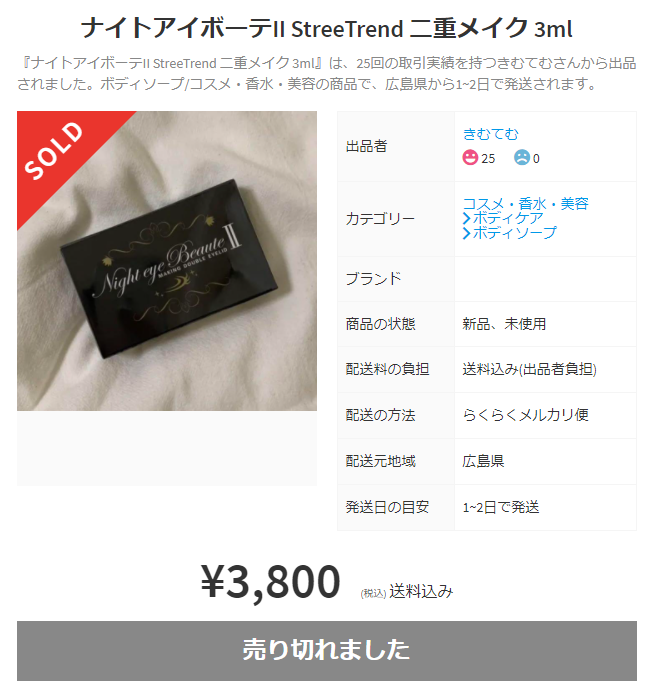
一番左上の商品を見ていきましょう!
同じ商品をAmazonでも見ていきます。
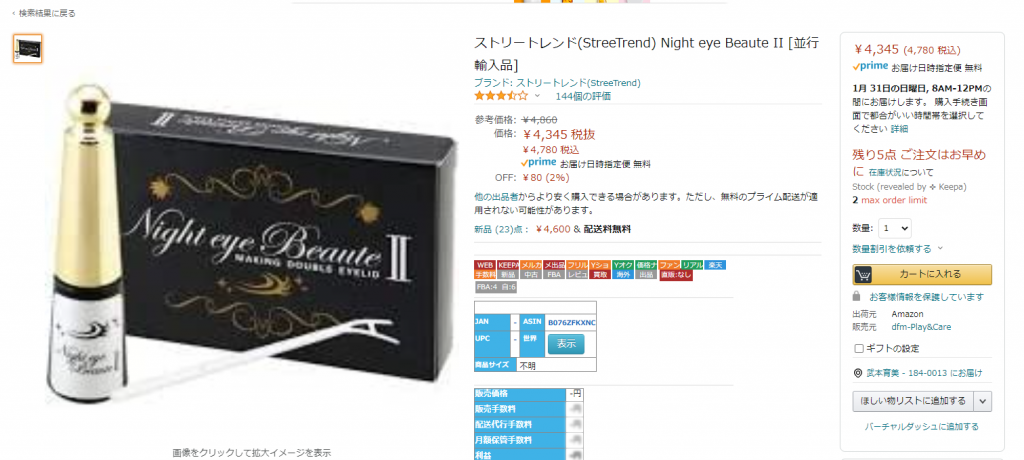
4780円で出品されていますね。Keepaのグラフも見ていきましょう!
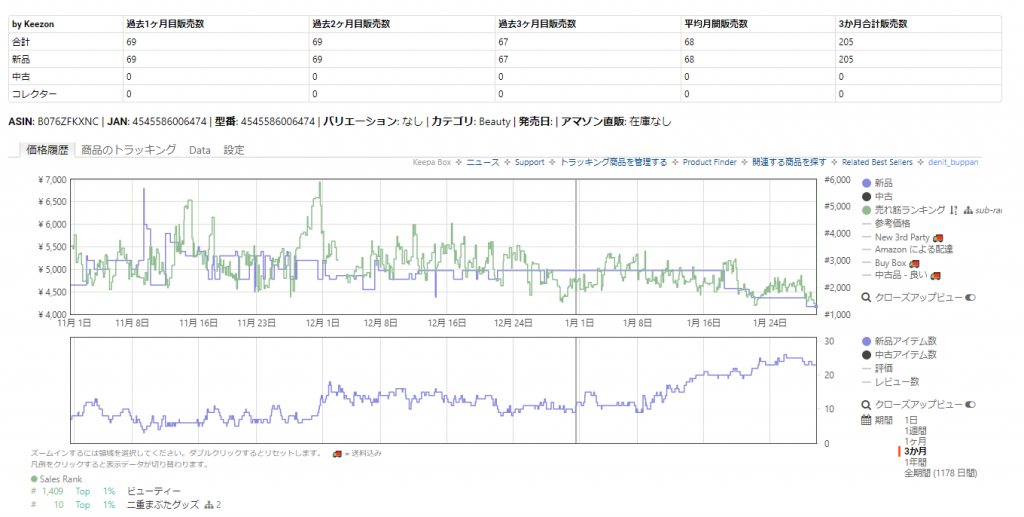
かなり売れていますね!入金額を見ていきましょう!
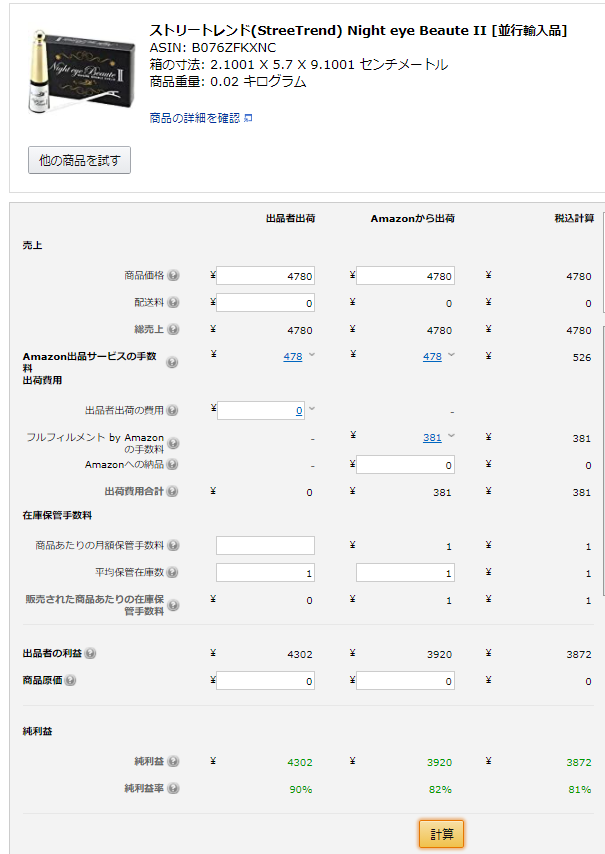
結構薄利ではありますが利益が取れないことはなさそうですね!
もうちょっと利益が欲しいと思う方はフリマウォッチへ登録する際に金額を下げて登録すれば大丈夫です!(今回で言うと3500円など)
このように商品をリサーチして登録していきます。
フリマ仕入れのテクニック
フリマ仕入れ、特に定期便などを仕入れる場合、ライバルがかなり多いです。
フリマウォッチは無料のツールですのでせどりをしている人はみんな使っています。
ですのでフリマ仕入れの最大のメリットである値下げ交渉が難しいです。
また、在庫がいくつあるか確認しているうちに他の人に購入されたりするため在庫の確認も難しいです。
そういったことを解消する方法があります!
それが先に購入するというやり方です!(値下げ交渉は複数在庫がある場合のみ可能です)
具体的にいますと、
- フリマウォッチから通知が来る
- 商品を確認し購入する
- 購入後の連絡で、「ほかに在庫はありませんか?」と在庫の確認をする
- 他にも在庫があった場合、「○個購入するから○○円でどうでしょうか?」と値下げ交渉をする
といった流れです。こうすることで他の人に購入されてしまうこともなく、残りの在庫も手に入れることができます。
急ぎすぎて赤字になる商品を仕入れてしまわないように注意してください。
一度購入するとアカウント閉鎖などを考えるとキャンセルはとてもリスキーです。
まとめ
フリマ仕入れのリサーチを自動化できるようになったら、仕入れ自体も外注に任せて全自動にすることも可能です。
できることはどんどん自動化していきましょう!