
一般的にAmazon刈り取りではKeepaにトラッキング登録して、通知が来たら仕入れるといった流れになります。
ですが、Keepaの機能をうまく利用することで価格が下がった刈り取り商品をリサーチすることができます。
Product Finderのように細かい設定はできませんが、自分のタイミングで探すことができるので知っていると活用できますので参考にしてください!
それでは説明していきます。
Keepaの「商品」の機能
皆さんもご存じかもしれませんが、Keepaには「商品」という機能があり、様々な商品を一覧で表示してくれてある程度フィルターを掛けることができます。
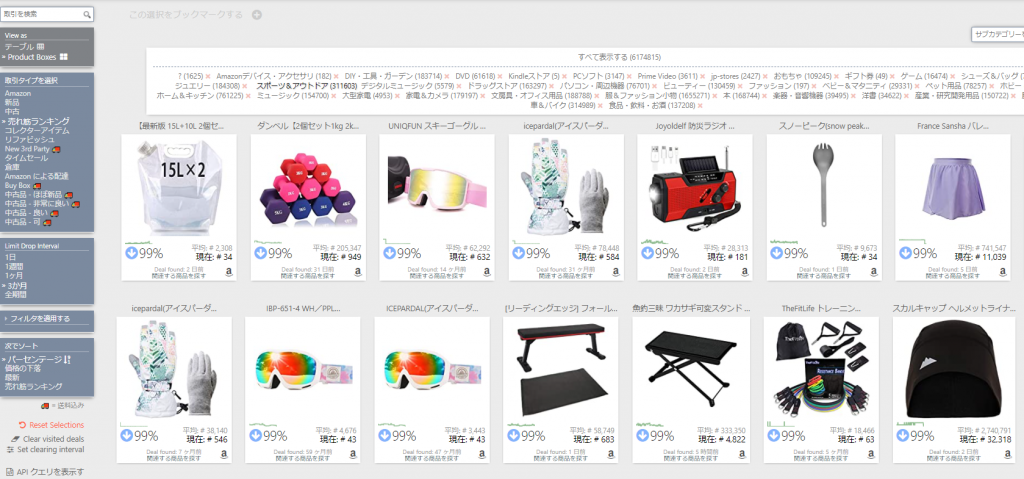
基本的にこちらの機能は使わないことが多いと思いますが(Product Finderがあるため)、この「商品」の機能を使って刈り取り商品をリサーチすることができます。
「商品」画面の左側には様々な設定ができる項目が存在します。
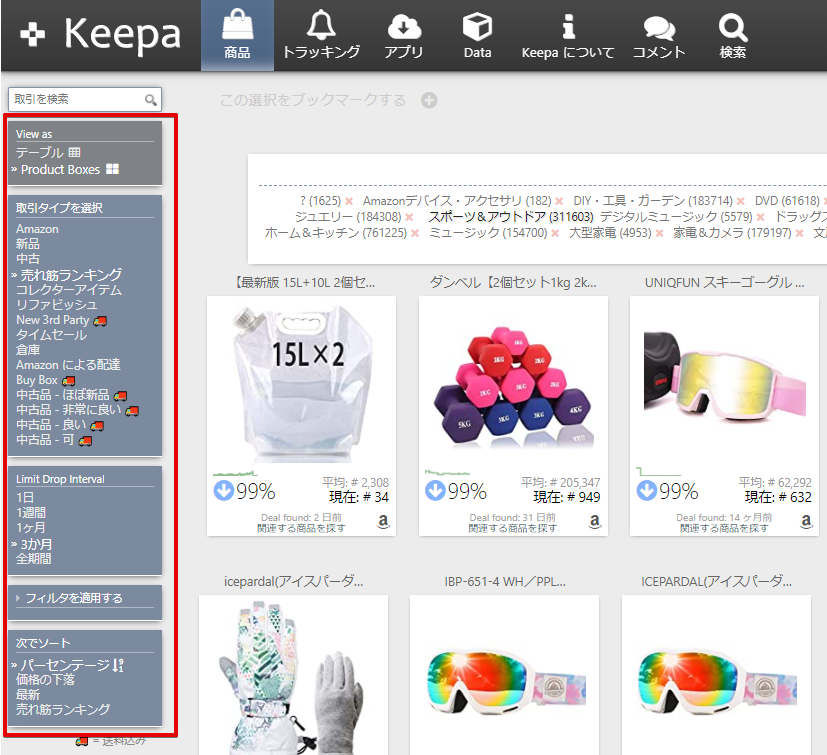
この項目を使って刈り取り商品を表示させていきます。
取引タイプ
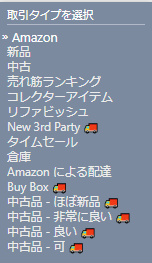
取引タイプを選択していきます。
こちらは「何を基準にするか」を決める項目になります。
「Amazon」を選択するとAmazon価格がどれだけ下がったか
「新品」を選択すると新品価格がどれだけ下がったか
「売れ筋ランキング」を選択するとランキングがどれだけ下がったか(良くなったか)
を確認することができます。
刈り取り商品を探す場合は、価格がどれだけ下がったかを確認することになりますので「Amazon」「新品」「中古」の中で選択することになります。
Limit Drop Interval
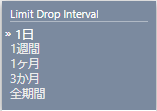
こちらは、「いつを基準にするか」を決める項目になります。
「1日」を選択することで昨日より価格が下がった商品を表示させることができます。
価格推移やどれだけ価格が下がったかによりますが、昨日より価格が下がっている商品は刈り取れる可能性がありますね!
範囲の設定
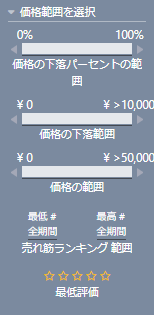
こちらの項目で下落%や下落価格、商品価格範囲、ランキング範囲を設定していきます。
「価格の下落%の範囲」は、30%~100%にするとよいでしょう!
低すぎると刈り取っても利益になりませんし、高すぎると刈り取り商品を見逃してしまう可能性があります。
「価格の下落範囲」は販売価格と仕入れ価格の差額になります。
価格帯にもよるのでお好みでご設定ください。差額が1000円未満などではどの価格帯でも手数料や送料などで赤字になる可能性があるため、そのあたりも考慮して設定していきましょう!
「価格の範囲」は価格下落後の範囲となりますので、ご注意ください。
仕入価格になりますので仕入れることができる価格範囲を設定しましょう!
ソート
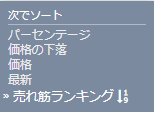
表示の順番をどのようにするかを設定できます。
価格や価格の下落率などでも並び替えできますが、売れていないと仕入れ対象にはなりませんので、「売れ筋ランキング」でソートすることをお勧めします。
View as
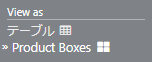
最後に「View as」という項目の説明をします。
「Product Boxes」ではこのような表示画面になっています。
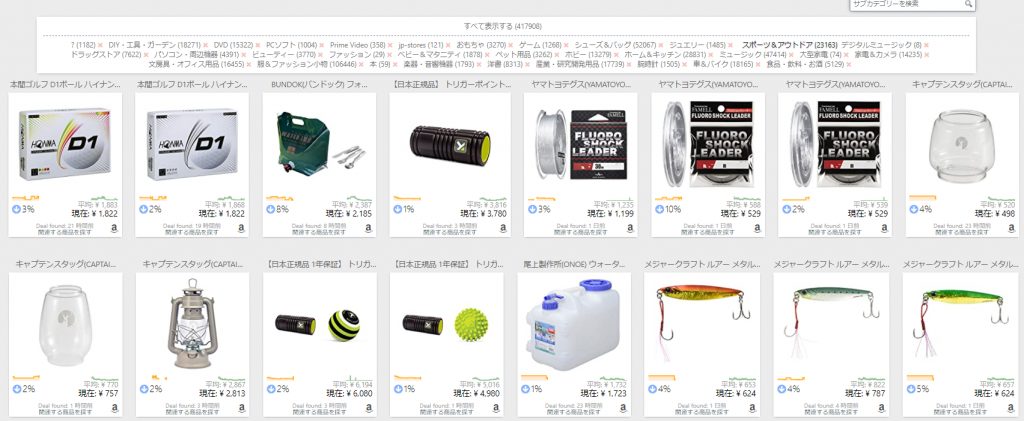
これだと1つ1つカーソルを合わせて確認していかないとどのような商品なのかわかりませんよね。
そこで表示を「テーブル」に変えてみます。
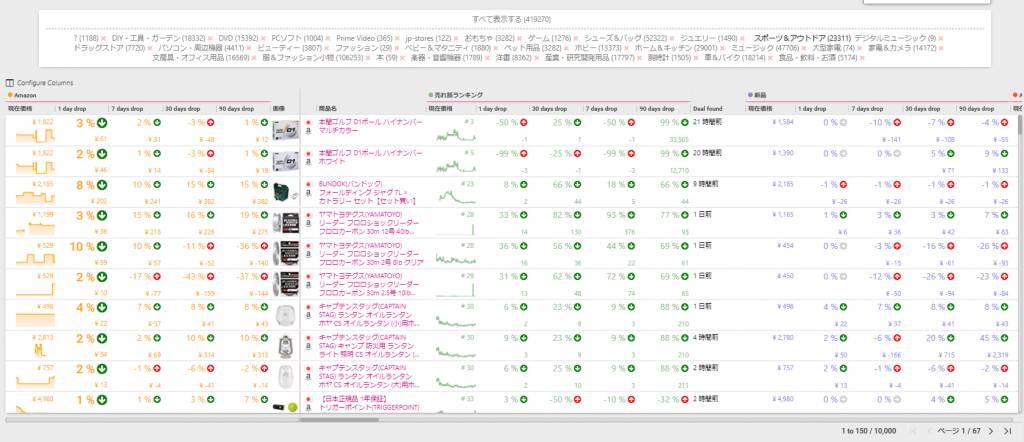
するとこのように現在の価格やランキングが一覧表示でも確認できるようになります。
こちらの表示方法にすることで一括で確認することができ、刈り取り商品の判別も簡単に行うことができます。
実際に絞り込んでみます
このような感じで絞り込んでみました。
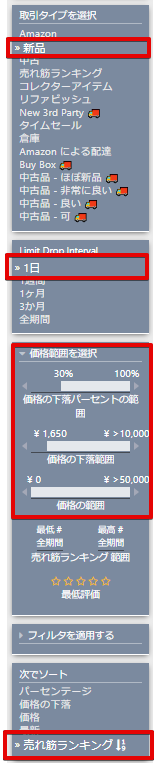
この条件で表示された商品の一部をご紹介していきます!
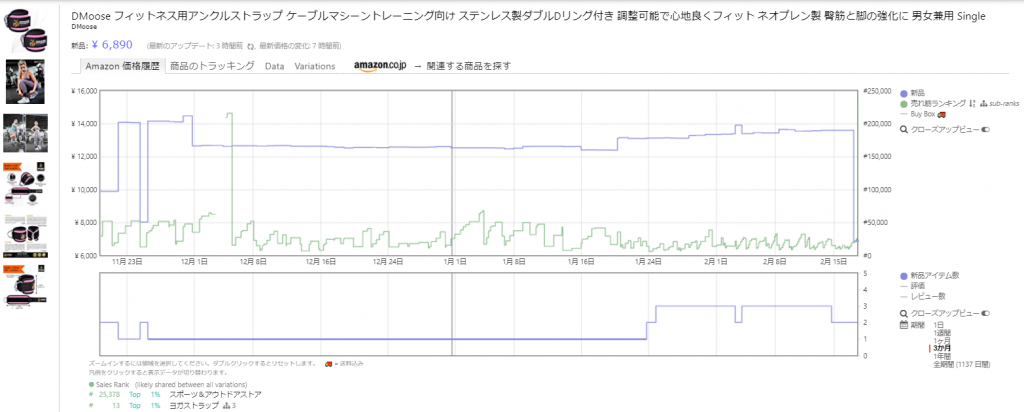
13,594円で販売されていた商品が現在6,890円になっています。
このあとに販売できるか等確認する必要がありますが、グラフを見る限り刈り取り対象ですね!
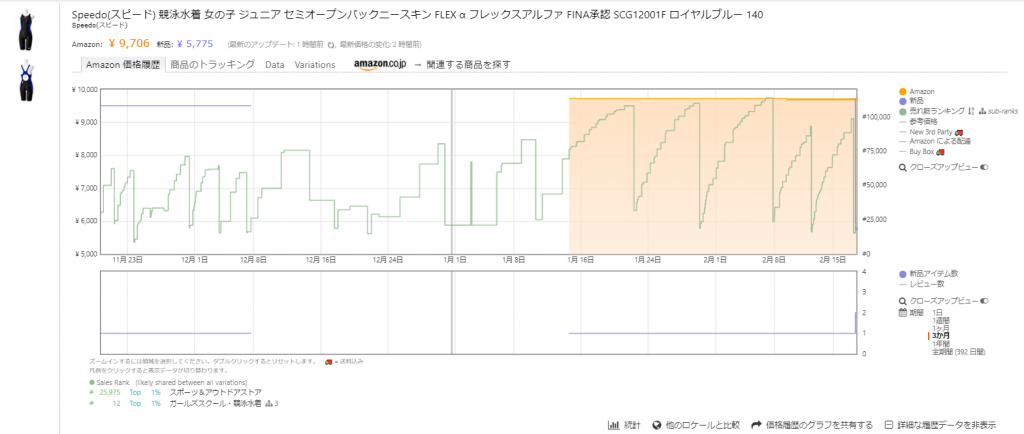
9,724円で販売されていた商品が5,775円で販売されています。
回転はあまり良くないですが十分利益を出せる商品です。
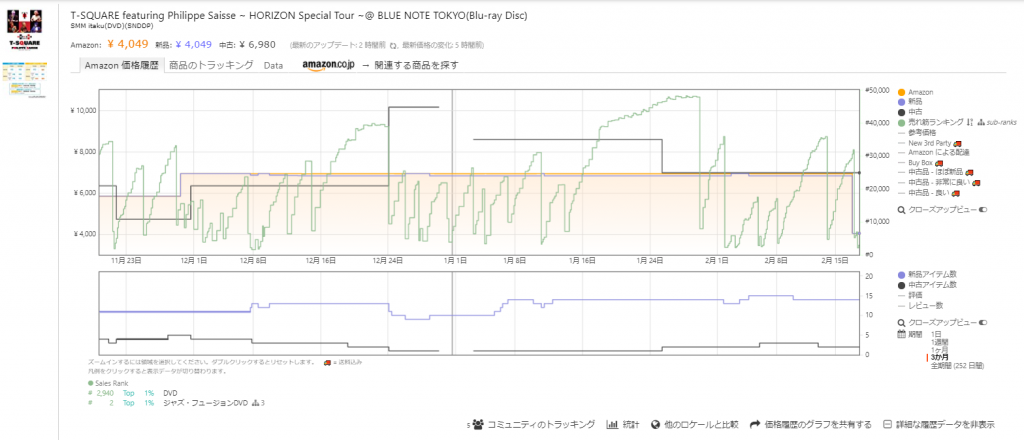
6,835円で販売されていた商品が4,049円で販売されています。
Amazonの価格が戻ると判断した場合仕入れ対象となりますね!
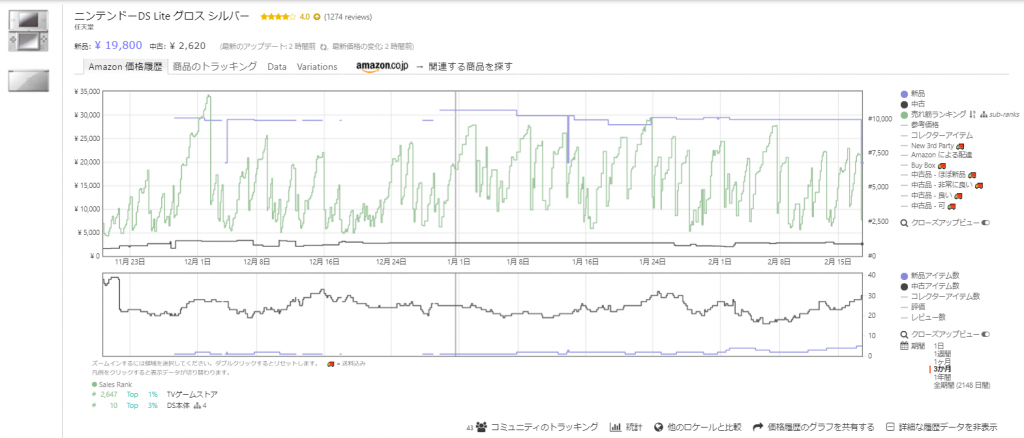
28,980円で販売されていた商品が19,800円で販売されています。
回転も良いし、十分利益も出せるため刈り取り対象となります!
まとめ
刈り取りの方法は通知を待つだけだと思われがちですが、このような方法で刈り取っていくことも可能です!
もちろん、回転の良い商品などは刈り取られている可能性はありますが、仕事の都合上通知が来てもすぐには見れない人や、待つだけではなくリサーチして刈りとっていきたい人などぜひ試してみてください。