電脳せどりを行う場合、必ずリサーチが必要になってきます。
Google Chrome 拡張機能を利用することでリサーチを大幅に効率化することが可能です。
こちらの記事ではせどりのリサーチにお勧めのGoogle Chrome 拡張機能をご紹介していきます。
Google Chrome 拡張機能とは
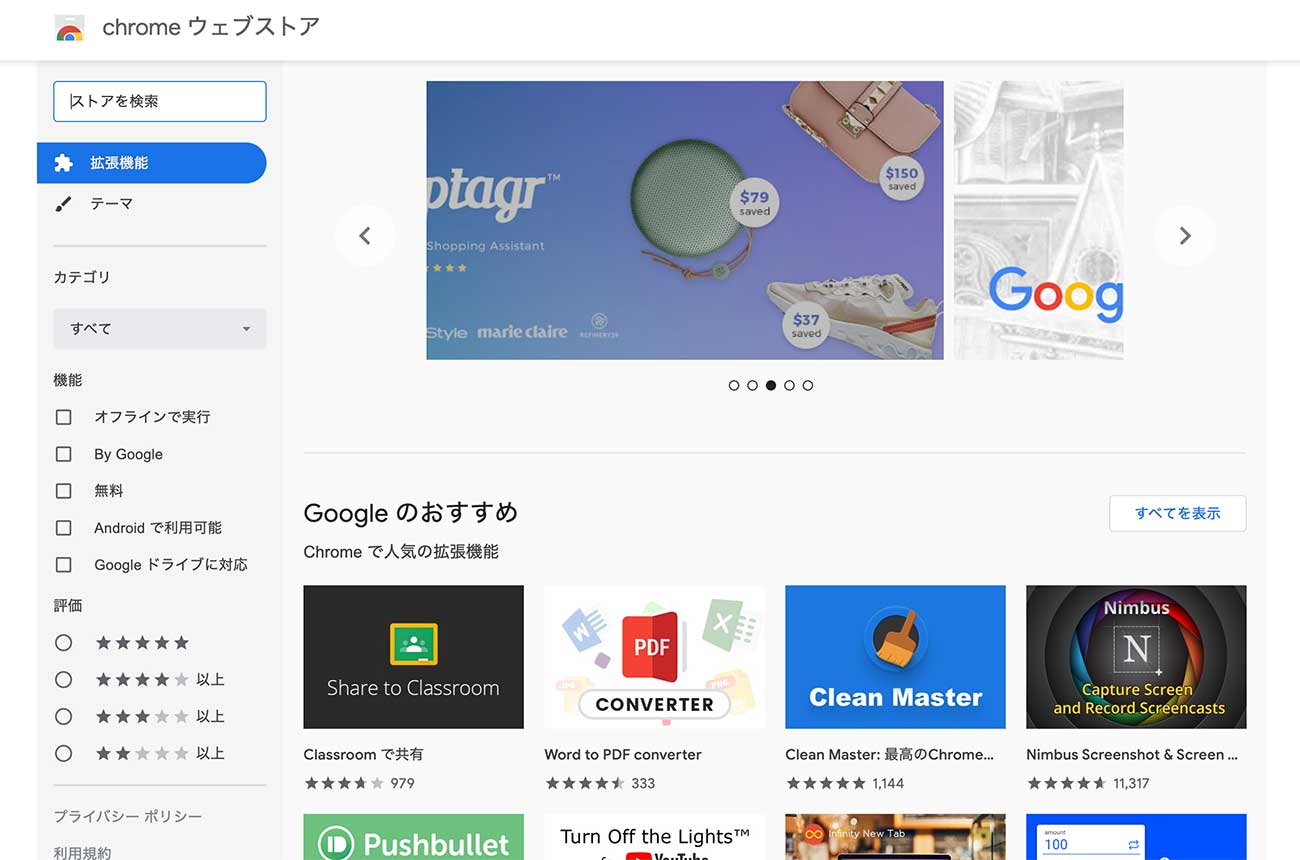
Chromeの拡張機能とは、
「Chromeの機能を増やしたり強化したりする専用の追加プログラム」のことです。
プログラムの実体は、JavaScriptやHTML、CSSといったWebの技術によって記述されています。
Chromeにインストールされた拡張機能は、その上で実行され、Chrome提供のAPI(アプリケーションプログラムインタフェース)を使いつつ、本来のChromeにはないさまざまな機能を提供します。
※chromeでのみ動作します。chromeをインストールしていない人はこちらからインストールしてください。
おすすめの拡張機能
せどりのリサーチをするうえでお勧めの拡張機能を紹介していきます。
基本的に無料で利用できますので、積極的に活用してください。
Keepa – Amazon Price Tracker
「Keepa」はこちらからChromeに追加することが可能です。
もちろん全ての機能を無料で使用することができます。
Chromeに「Keepa」を追加したら、Amazonの商品ページを見てみましょう。
ヘアーアイロンを例に見てみましょう。
ページを少しスクロールすると、
商品の「価格推移グラフ」を確認することができるようになっています。
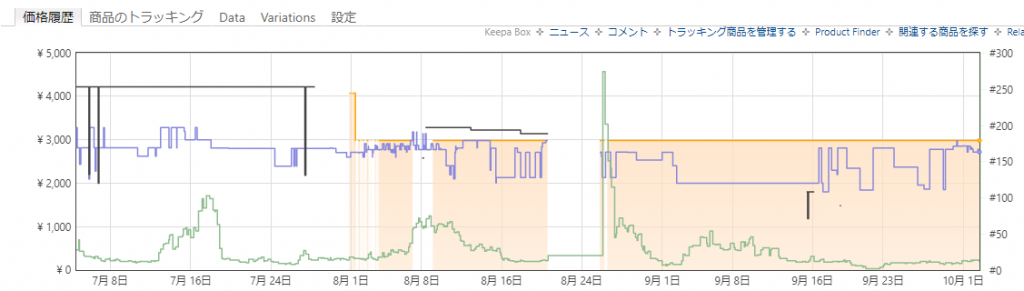
価格推移グラフは「一週間」「一ヶ月」「三ヶ月」「全期間」のスパンで確認することができます。
出品の区別(Amazonかマーケットプレイスか)や状態区別(新品か中古)も可能です。
また、Keepaもアカウント登録をしておくと、商品ページでトラッキングも可能です。
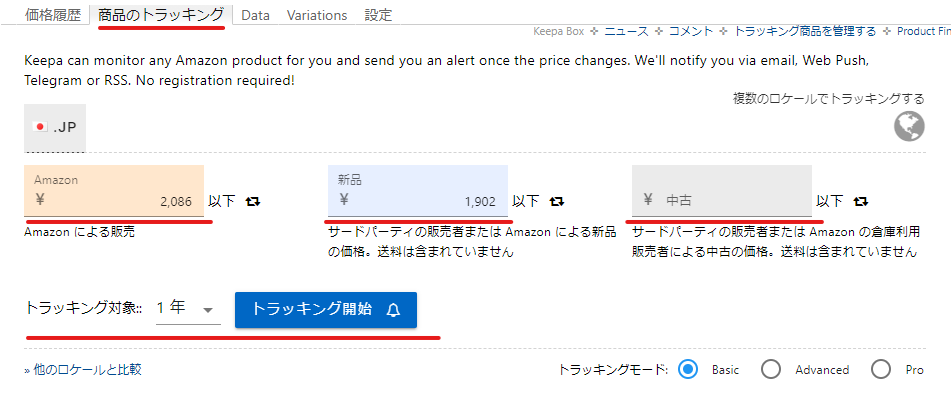
「商品のトラッキング」タブを選択し、「Amazon」「新品」「中古」にトラッキングしたい金額(この金額になったら通知してほしいという金額)を入力し、それをどれくらいの期間続けるかを「トラッキング対象」で決定し、「トラッキング開始」をクリックします。
トラッキングしたくないコンディションには金額を入力しないことでトラッキングしません。
(「新品」に入力し「中古」に入力しなかった場合、「新品」のみトラッキングします)
Keepaの有料会員になることで「ランキングの表示」も可能です。
商品のトラッキングや売れ筋・価格推移の確認をする際に便利な拡張機能です。
キーゾン
キーゾンは、利用料金は無料なのですが、Keepaの有料会員のみ使用できる拡張機能となります。
「キーゾン」はこちらからChromeに追加することが可能です。
キーゾンは、Keepaのグラフの上に、売れた個数を表示することができます。
キーゾンはインストールするだけでは使うことができません。
下記の手順で初期設定を行いましょう。
まずは、chromeの画面右上に表示される「キーゾンのアイコン」を右クリックし、
さらに「オプション」を選択します。

あとは「Keepa APIキー」と「順位フィルター」を入力して、
「設定を保存する」をクリックすれば完了です。

「APIキー」はこちらにアクセスしていただければ確認できます。(有料会員のみ)
下記の箇所からコピペで入れましょう。

順位フィルターは、ランキングが何%上昇した場合に商品が売れたとカウントさせるかを指定する項目になっていますが、とりあえずはデフォルトの「5」で良いと思います。
使いながら、必要に応じて調整していきましょう。
キーゾンを導入すると、先ほどのKeepaのグラフの上に購入回数は表示されます。
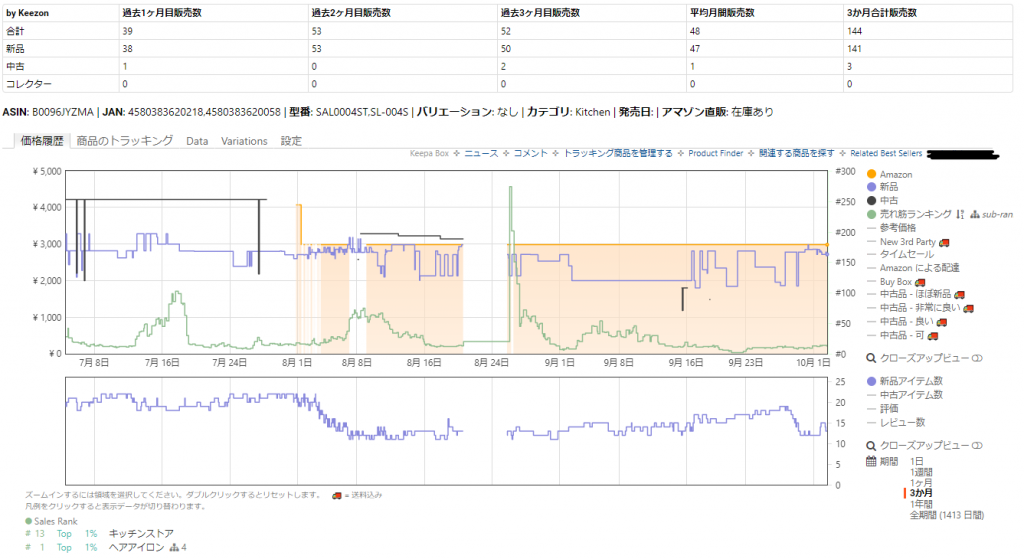
仕入れ判断に使えますのでとても便利です。
価格比較PRICLE
「価格比較PRICLE」はこちらからChromeに追加することが可能です。
価格比較PRICLEを使うと、アマゾン・楽天・ヤフー等の
ショッピングサイト45以上の価格を比較して最安値を検索することが簡単になり、
リサーチ時間の短縮になります。
- JAN/EAN/ASIN/ISBN等の自動抽出
- キーワードでの商品価格の検索
- 送料を含めた最安値の表示
- ポイントを含めた最安値の表示
- モール・ショップごとに検索順の指定
- (標準、安い順、高い順等、自由自在)
インストールに成功すると、画面右上のツールバーに価格比較PRICLEのアイコンが表示されます。
続いては価格比較PRICLEのデフォルトの設定になります。
例えば通常利用する場合にも表示するサイトの選択が可能です。
しかし、元々比較したいサイトが決まっているのならばそれ以外のサイトの表示を無しに設定していればわざわざ毎回設定する必要が無くなります。
使い慣れてきたら自分の判断基準で設定をすると良いと思います。
1 「設定」を選択します。

2 下図の表示になったら細かい設定が可能です。

3 検索対象から希望の表示サイトを設定できます。

それでは使用方法をご説明します。
Amazonなどの商品ページで先ほど確認した価格比較PRICLEのアイコンをクリックします。
すると、45以上のサイトから価格を比較して表示してくれます。

ここでAmazonより安くで売っていて利益が取れそうな商品があれば
仕入れるといったリサーチができますね!
モノサーチ
「モノサーチ」はこちらからChromeに追加することが可能です。
モノサーチの機能は膨大です。1つずつ説明していきます。
モノサーチの基本画面について

モノサーチをダウンロードすると、画面の下にドックと呼ばれるツールバーが表示されます。
ドックは、Chromeを開いている間、ほとんどのサイトで表示することが出来ます。
ドックの表示・非表示

使わない場合は、ドックの「CLOSE」ボタンをクリックすると、画面右下に最小化表示されます。

再表示する場合は「OPEN」ボタンをクリックしてください。
検索結果に表示される「グラフと表」の見方

モノサーチでは、商品を検索するとリサーチにに便利な「グラフ」と「表」を自動表示してくれます。
モノサーチでは「商品の売れ行き・ランキング」「仕入れ先との価格比較」「利益が出るかどうか」を、商品の検索結果に表示することで、必要な情報を一目で確認できるようになっています。
今回は、例としてAmazonで商品検索した画面を掲載していますが、他のサイトでも見方は同じです。
グラフや表は、モノサーチの「ドックを表示した状態」の時にのみ表示されます。
表示されない場合は、モノサーチのドックを表示してください。
Keepaと連携したグラフの表示

クローム拡張機能である、Keepaと連携させたグラフです。
モノサーチでは、検索した商品情報のすぐ近くにグラフを表示することで、商品の価格の推移を一目で確認が出来るようにしています。
グラフ上をクリックすると、詳細画面が表示され、表示期間などを変更することが出来ます。

Keepaと連携した情報の表示
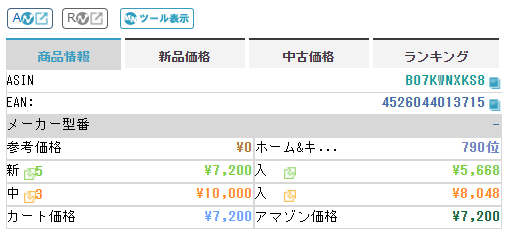
表のタブ「商品情報」「新品価格」「中古価格」「ランキング」をクリックすることで、それぞれの情報に切り替わります。
モノサーチWeb版と連携した情報の表示
商品検索結果に表示される、モノサーチWeb版と連携して表について説明します。

商品の価格を複数のサイトで比較するサービスとして、弊社が運営しているサービスに「モノサーチWeb版」があります。

モノサーチWeb版(https://mnsearch.com/)
モノサーチWeb版は、商品名で検索すると、新品の在庫状況とそのショップの最低販売価格・中古の在庫状況と、そのショップの最低販売価格をチェックすることが出来ます。

この「モノサーチWeb版」と「モノサーチのChrome拡張版」は連携していますので、商品の検索結果で、モノサーチの情報も見ることが出来ます。

どのショップで購入すれば、一番安く仕入れることが出来るかがすぐに分かります。
サイト名をクリックすると、そのショップページに遷移するので、商品をすぐに仕入れることが出きます。
次に、モノサーチのドックの使い方について、説明していきます。
モノサーチ ドックの使い方

それでは、まずドックの基本画面についてご紹介します。
商品名(キーワード)の自動取得

商品の検索結果のページを表示すると、モノサーチが商品名を自動で取得し、ドックに表示します。
この商品名は、他のサイトで商品名でキーワード検索をするときに使うことが出来ます。
商品名を変更したい場合は「キーワード編集」をクリックすると、変更することが出来ます。

ASINコードやEANコードに対応していないサイトでは、商品名でテキスト検索する場合が多いです。検索ヒットしやすいように、自由に編集が可能となっています。
リンクボタンの使い方
ドックに表示されているサイト名の一覧・リンクボタンの使い方をご紹介します。

リンクボタンをクリックすると、そのショップの同じ商品の販売ページを表示します。

キーワードタイプについて
リンクボタンのサイト名の下には「ASIN」「EAN」「TEXT」などのキーワードタイプが表示され、それぞれのタイプによってボタンを色分けしています。

商品をリサーチする場合、ASINやEANコードで検索したり、商品名でテキスト検索したり、サイトによって異なります。
モノサーチでは、それぞれのサイトの検索方法の特徴に応じて、このサイトでは「ASIN」コードを優先して検索する、このサイトでは「TEXT」を優先して検索する、というキーワードタイプを設定しておくことが出来ます。
そのため、サイトごとに応じた効率的な検索が可能です。
まとめて検索
複数のサイトで価格比較する場合、モノサーチでは複数のサイトをまとめてチェックすることが出来ます。

リンクボタンの「まとめて」をクリックすると、あらかじめ登録しおいた複数サイトの検索結果を、一気に表示します。

いつもリサーチをするサイトは、だいたい決まっていることが多いですよね。
モノサーチではワンクリックでまとめて検索できるので、大幅な時間短縮になります。
リンクボタンの追加・削除・入れ替え
リンクボタンに表示されるサイトは、自分が使いやすいようにカスタマイズすることが出来ます。

リンクボタンの編集はドックの「OPTION」ボタンをクリックします。

モノサーチの細かい設定を行う「リンクボタン設定」の画面が表示されます。
「リンクボタン設定」では、モノサーチのドックに表示するボタンの入れ替えや削除、追加が行えます。
画面の上部に表示されている一覧が、リンクリストに現在追加されているボタンの情報です。

| 順序 | リンクボタンの表示順を入れ替える場合に使用します。 |
| マルチリンク | 「まとめて」ボタンをクリックした場合、一気に検索させたいサイトにチェックを入れます。 |
| サイト名 | リンクボタンに表示するサイト名です。 |
| URL | 商品検索に必要なURL(ホームページアドレス)です。 |
| キーワード 優先度 | 検索する場合のキーワードタイプです。左から優先順位が高くなります。 |
| 文字コード | 検索・巡回するサイトの文字コードです。ほとんどの場合は「URF-8」のままで大丈夫です。 日本語のサイトでキーワードが文字化けする場合は「SJIS」に変更してみて下さい。 |
| 削除 | ドックからリンクボタンを削除したい場合に使用します。 |
順番の入れ替え

設定画面一覧の順番(上から順)と、リンクボタンの順番(左から順)は対応しています。
順番を入れ替えたい場合は、順序の欄にあるマークを上下にドラッグすることで、入れ替えることが出来ます。
よく使うボタン順に並べるなど、使いやすいように調整いただけます。
リンクボタンの削除

ドックから削除したいサイトは、一覧の右側の「×」ボタンをクリックします。
リンクボタンの追加
リンクボタンに追加したい場合は、設定画面を下にスクロールすると、登録候補のサイトの一覧(リンクボタンサンプル)が表示されます。

サイト名をクリックすると、リンクボタンがドックに追加されます。
リンクボタンサンプルは、すでに細かい設定が完了しているので、ワンクリックで追加が出来ます。
多くのサイトがあらかじめ登録されていますが、一覧にないオリジナルサイトの登録も可能です。
オリジナルサイトの登録方法は「リンクボタンにオリジナルサイトを登録する」の記事で詳しくご紹介しています。
まとめてボタンへの登録
リンクボタンの中に「まとめて」検索ボタンをクリックすると、登録しているサイトを一気に検索・表示します。
まとめて検索ボタンをクリックしたときに検索対象としたいサイトは、リンクボタン設定画面の「マルチリンク」にチェックを入れます。

モノサーチだけでもものすごい量の機能があります。
最初のうちは有料版にしなくても十分機能を活用してリサーチできると思うのでぜひ試してみてください。
フリマサーチ
「フリマサーチ」はこちらからChromeに追加することが可能です。

フリマサーチは「メルカリ」「ラクマ」「ヤフオク」をまとめて検索することができます。
価格の設定や新品のみの表示、表示順の変更など意外と役に立つ機能が含まれていて、シンプルかつ有能な拡張機能となっています。
使用者はせどり界の中でも少ないですが、私自身「フリマサーチ」を使ったフリマ仕入れで月収100万円達成したこともあるのでとても活躍できるツールと言えます。
Amazon FBA Calculator Widget
「Amazon FBA Calculator Widget」はこちらからchromeに追加することができます。
Amazon FBA Calculator WidgetはAmazonの商品ページから直接FBA料金シュミレーターに飛べる拡張機能です。
利益計算するときに便利になります!
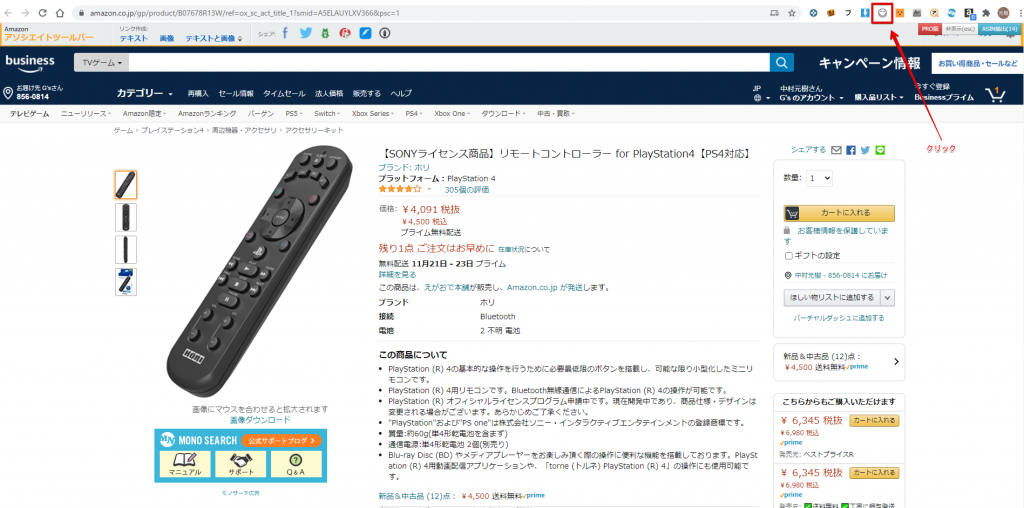
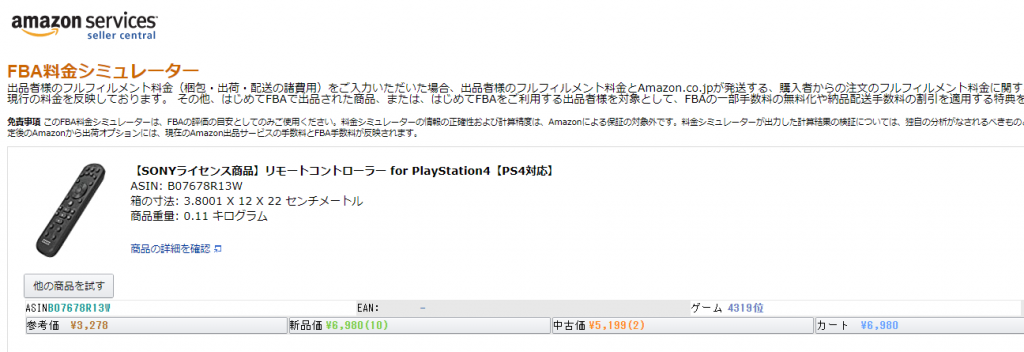
アイコンをクリックするだけでFBA料金シミュレーターに飛べるので、効率化につながります。
アマキパ
「アマキパ」はこちらからchromeに追加できます。
アマキパは商品一覧ページにKeepaのグラフを表示させることができます。

刈り取り商品を探すときなどにとても便利です。
ぱっと見で回転のいい商品かどうか判断できるのでリサーチの効率化につながります。
まとめ
拡張機能はまだまだ数多くありますが、私のお勧めする拡張機能を紹介させていただきました。
せどりをする上で効率化は重要視していかなければなりません。
拡張機能を導入し、効率よくリサーチしていきましょう。