
【Amazon刈り取りとは】
せどりの仕入れ方法の1つにAmazon刈り取りというやり方があります。
これはつまり、Amazonから商品を仕入れてAmazonで販売すること目的とした仕入れ方法です。
(販路はAmazonじゃなくても大丈夫です。)
それでは利益が出ないじゃないかと思われる方もいると思いますが、Amazonでは常に価格が変動しているんです、そしてたまに半額などで出品されることがあるんです。
一瞬だけではあるのですが、そのように定価より大幅に安値で販売された商品を仕入れて定価で売ることで利益を出していきます。
また、プレ値になっている商品が定価で出品されたときに仕入れてプレ値で販売するといったやり方もできます。
で、ここで疑問に感じると思うのですが、どんな商品を登録していくのか、どんな観点で商品を探していくのか、気になりますよね。
Keepaに一括で登録するツール(REAPER)は存在するし、手動で登録するにしても数十個はできている。だけど大量に登録するとなると、どんな商品を登録すればいいのかわからない。
たまにAmazonで商品を一覧で見ている時にKeepaの良さそうなグラフがあったらその都度登録はしている。だけどそのような商品はたまたま見つけれただけで意図して見つけれていない。
こういった方多いのではないでしょうか?
それは見つけ方を知らないだけで、見つけ方さえ知ってしまえば誰でも見つけることができます。
例えば、
・ここ3ヶ月で価格が上がってきている商品
・サイズが大きすぎない商品
・OEMやメーカー独占の商品を避けるために出品者数が2人以上いる商品
・Amazon本体が出品していない商品
など
また、「Amazon出品大学」で公開している商品はAmazonがおすすめしている商品であり、それをリストで公開してくれているのでかなり有益です。
ですが、実際には全然売れていない商品や、刈り取るには安すぎる数百円の商品なども混ざっています。数百円の商品が半額で販売されていても刈り取って販売したら販売手数料やFBA手数料で赤字になってしまいます。
売っても赤字になる商品やそもそも売れない商品の通知が来ても意味がありませんよね。むしろKeepaへの登録の時間や通知が来て確認する作業を考えるとマイナスでしかありません。
ですが、Amazon出品大学から取得した商品を回転の良い商品、利益が出る価格帯、などで絞り込むことができれば、Amazonがおすすめしている商品ですので有益な商品のみ手に入れることができるってことになりますよね!
そういった商品の絞り込み方、出力の仕方も説明していきます。
一度使い方を覚えてしまうと今後ずっと有益なリストだけ出力できるようになっていきますのでぜひ覚えておいてください。このラインより上のエリアが無料で表示されます。
ではさっそく説明していきます。
まず前提として、Keepaの「Product Finder」を利用しますので有料アカウントを準備してください。
利用するであろう項目のみ説明していきます。重要な項目には「★」をつけています。
【ランキング】
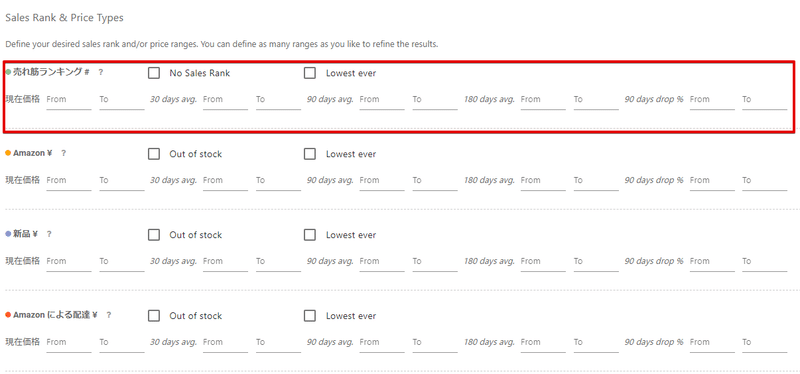
回転の良い商品のみに絞る上でかなり重要な項目になってきます。
必ず設定するようにしましょう。
「No Sales Rank」

ランキングがない商品のみ表示します。ランキングを見て売れるか売れないかの判断をするため利用するタイミングはほぼありません。
「Lowest ever」

今までで一番ランキングが良い商品のみ表示します。特に回転さえよければ現在のランキングが今までで一番良い必要もないため利用するタイミングはほぼありません。
「現在価格」★

現在のランキングの範囲を指定します。
Fromに「1」、Toに「20000」と入力した場合、
現在のランキングが1位~20000位の商品のみ出力されます。
必ず設定するようにしましょう。
「○○ days avg.」★

○○日間の平均ランキングの範囲を指定します。
30 days avg. のFromに「1」、Toに「20000」と入力した場合、
30日間の平均ランキングが1位~20000位の商品のみ出力されます。
例えば、3ヶ月間安定して売れている商品を出力したい場合「90 days avg.」を1位~20000位など上位ランキング(カテゴリーによる)で指定するとよいでしょう。
しかし、「90 days avg.」は90日間の平均ランキングになりますので、90日前から30日程前まで1位~10000位くらいを行き来していて、30日前くらいからあまり売れなくなり、50000位くらいだったといった商品があった場合でも90日間の平均ランキングは1~20000位の中に含まれている場合、出力されてしまいます。
直近の1ヶ月間も売れている商品で必ず絞りたいということであるならば、「30 days avg.」も設定しておくとよいでしょう!
「90 days drop %」

90日間でどれだけランキングが下がったか設定できます。
ここでいう下がったとは「5位から1位になった」など数字が下がったことを示します。
例えば、90日前はあまり売れていなかったけど最近になって売れている商品などを探したい場合、Fromに「20」、Toに「50」等を設定すると、90日間で20%~50%ランキングが下がった(良くなった)商品のみ出力してくることができます。
【Amazon価格】
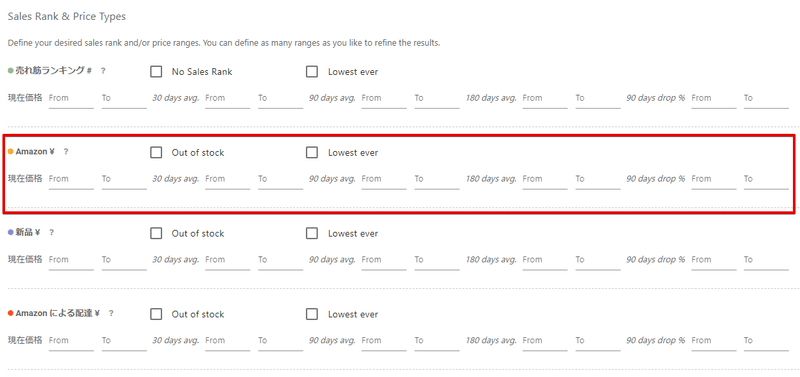
Amazon価格の項目はAmazonがいない商品をを出力するためや、過去にAmazonが出品していたが今は在庫がない商品などを出力する際に便利です。
「Out of stock」★

現在Amazonが在庫を持っていない商品のみ出力することができます。
ライバルにAmazonを含みたくない場合はこちらの項目にチェックしておきましょう。
※刈り取る商品はAmazonがいない商品の方が良いと思われがちですが、そんなことはありません。Amazonが急に1割くらいの価格で出品してくることなどもあります。
ですが、Amazonがいると回転が悪くなることは否定できません。
それらを踏まえて、刈り取り対象とするかしないかご自身の好みで判断してください。
「Lowest ever」

Amazonの価格が今までで一番低い商品のみ出力します。
基本的に利用できるタイミングはあまりないと思いますが、使い方によっては、セール期間中にこの項目にチェックをつけて出力することで、今までで一番安いセール価格の商品のみ出力させることは可能かもしれません。(過去にセール価格より安い価格の時がある商品は出力されませんのでご注意ください)
「現在価格」

Amazonの現在価格の範囲を指定します。
この項目に何かしらの入力がある場合、現在Amazonが在庫を持っている商品のみしか出力しません。
基本的に価格は「Amazon価格」ではなく「新品価格」を参考にするため利用するタイミングはあまりありません。
Amazonが在庫を持っている商品のみ絞り込みたい場合、「現在価格」のFromに「1」と入力するとAmazonが現在在庫を持っている商品のみ出力することができます。
「○○ days avg.」

○○日間の平均価格範囲を指定することができます。
Amazonが出品している商品で価格が安定している商品を出力する際に利用します。基本的にAmazon価格ではなく、新品価格を基準としてみるのであまり利用することはありません。
「90 days drop %」

90日間でAmazon価格が下がった%を設定することができます。
基本的にAmazon価格ではなく、新品価格を基準としてみるのであまり利用することはありません。
「備考」
Amazonが過去180日以内に在庫を持っていて、現在在庫を持っていない商品を出力したい場合、「Out of stock」にチェックを入れて「180 days avg.」のFromに「1」を入力すると出力できます。
OEM商品を強引に除外したい場合はこの方法で出力するやり方もあります。
【新品価格】
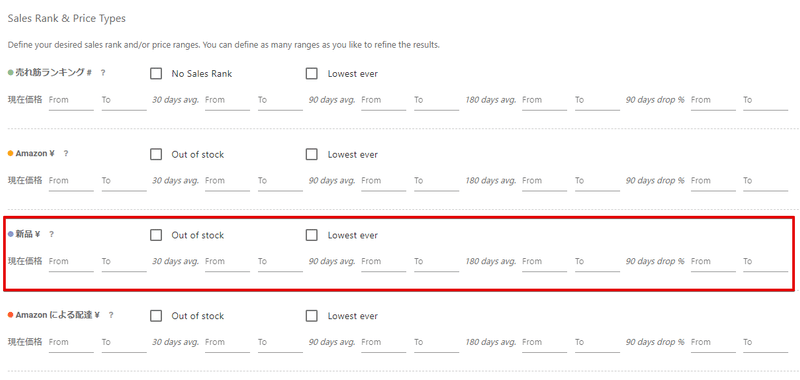
新品価格の設定は一番重要になってきます。
1000円など元々安い商品は半額程になって刈り取っても利益が出なかったり、赤字になったりすることもあります。
また、だんだん価格が上がってきている商品の絞り込みや、価格が安定している商品の絞り込みなど、この項目の設定次第で様々な商品の絞り込みが可能になります。
「Out of stock」

現在新品出品者がいない商品のみ出力します。
特に出品者がいない商品に絞る必要もありませんのでほぼ利用しません。
「Lowest ever」

現在価格が今までで一番最安値の商品のみ出力します。
特に現在価格が今までで最安値である必要はありませんのでほぼ使用しません。
「現在価格」★

新品の現在価格の範囲を指定することができます。
安すぎると刈り取っても利益が出ないことがありますので、薄利多売を考えている場合でも2500円以上の価格範囲を指定する方が良いでしょう!
「○○ days avg.」★

○○日間の平均価格範囲を指定することができます。
価格が安定している商品を出力したい場合、狭い範囲で設定すると価格が安定した商品のみ出力することができます。
例えば、「30 days avg.」と「90 days avg.」でFromを「3000」、Toを「4000」に設定すると、3ヶ月間はずっと平均3000円~4000円の価格帯で安定している商品のみ出力することができます。
「90 days drop %」★

90日間で新品価格が下がった%を設定することができます。
実はこの項目では-99から設定することができます。
つまり、-99~-1の範囲で指定することで、90日間で新品価格が上がった%も設定することができるということです。
例えばFromに「-99」、Toに「-20」と設定した場合、90日間で20%~99%価格が上昇した商品のみ出力することができます。
供給より需要が上回った商品は価格が上がっていく傾向にあります。
そういった価格が上がっている商品を出力したい場合、この項目をマイナスに設定することで可能にします。
※3か月前の価格と比べて価格が上がっている商品のみ出力するだけですので、すべてのプレ値の商品を出力できるというわけではありません。
3ヶ月以上前からプレ値になっている商品などは出力できません。
【カテゴリー】
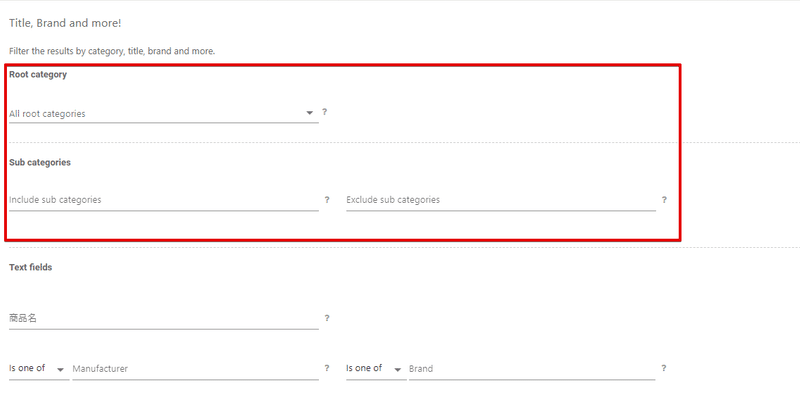
同じランキングでもカテゴリー次第で回転数がかなり変わってきます。
例えば、ホーム&キッチンの30000位はかなり回転がいいですが、PCソフトの30000位はほとんど売れていません。
また、大カテゴリーの中にもそれぞれサブカテゴリーにわかれているのですが、サブカテゴリーの違いでも回転数が変わってきます。
先ほど例に挙げたホーム&キッチンの30000位でもサブカテゴリーによっては回転が悪い商品もあります。
そして、どんなに安くなっても販売が難しい商品カテゴリーもあります。
医療品や医薬品など許可が必要なものや、サイズが大きすぎて保管が難しい大型冷蔵庫など販売できないものは除外したいですよね。
そのような工夫がカテゴリーの項目でできますのでかなり重要な項目の1つとなってきます。
「Root category」★
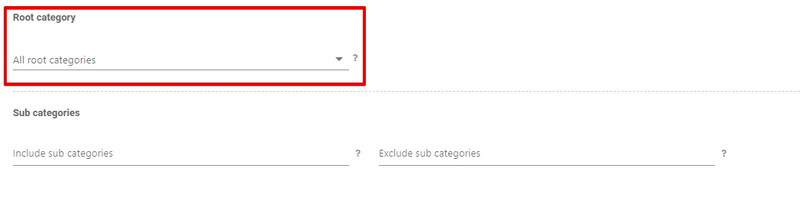
大カテゴリ―を選択します。
カテゴリーごとに回転の良いランキングの範囲が変わってきますので、カテゴリーによって絞り込むランキングの範囲は変更したほうが良いです。
「Sub categories Include sub categories」★
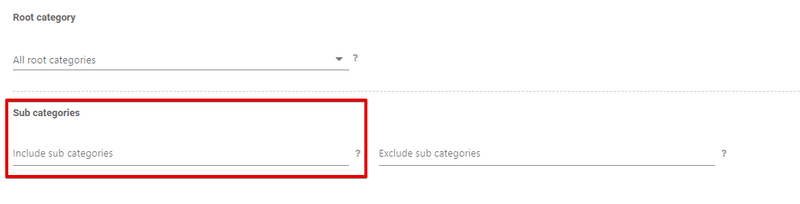
先述したように、カテゴリーの中にもサブカテゴリ―で分割されています。
下の画像はスポーツ&アウトドアのカテゴリーで絞った商品です。
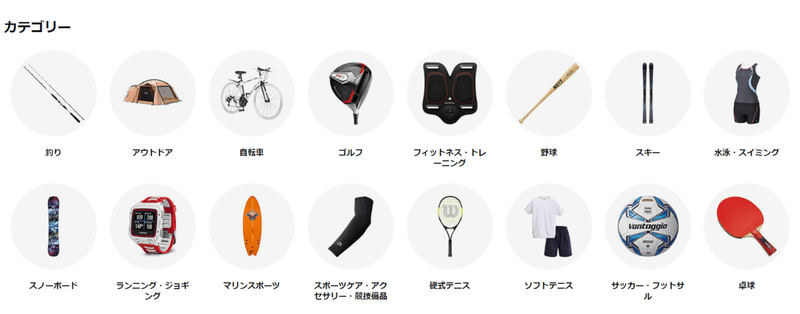
このように、カテゴリー内でも様々なサブカテゴリーに分かれているんですね。このようにカテゴリーの中でさらに分割されたサブカテゴリーまで選択し絞り込むことができます。
厳密に言うと、こちらの「Include sub categories」で選択できるサブカテゴリーは「Category Tree」で確認できるサブカテゴリ―となっています。
「Include sub categories」でサブカテゴリを選択すると選択したサブカテゴリ―の商品しか表示されなくなりますのでご注意ください。
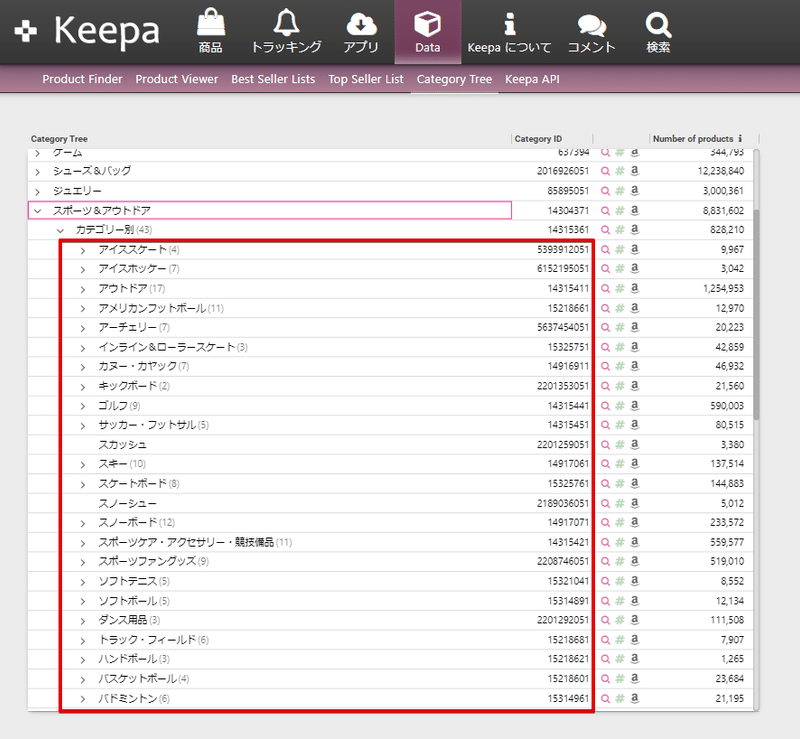
例えば、スポーツ&アウトドアの中でもアウトドアの商品のみに絞り込みたいという時は、「Include sub categories」に「アウトドア」を設定することでアウトドアの商品のみ絞り込むことができます。
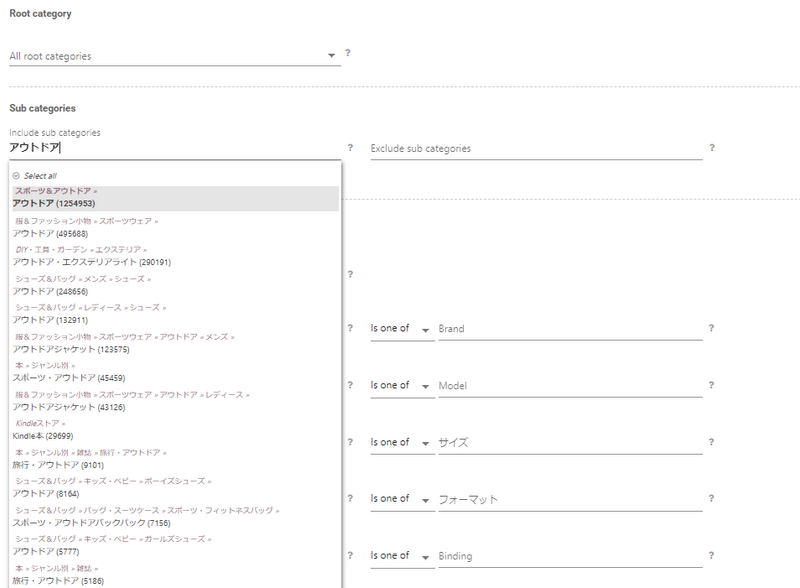
入力しないと選択肢が出てきませんので、Amazonの商品カテゴリーページやKeepaの「Category Tree」を参考に入力してください。
「Sub categories Exclude sub categories」★
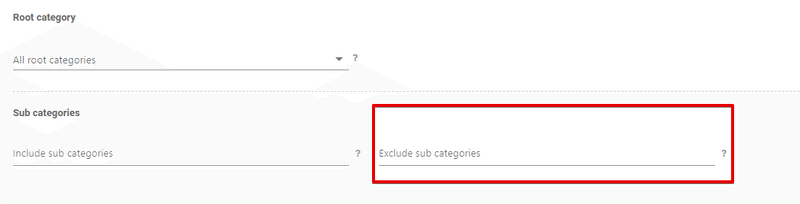
「Include sub categories」とは逆にこのサブカテゴリ―は出力しないでいいなと思った商品を省くことができる項目です。
ASINを出力する際はこちらの項目の方が利用する頻度が多くなると思います。
例えば、ドラッグストアのサブカテゴリーを見ていきましょう!
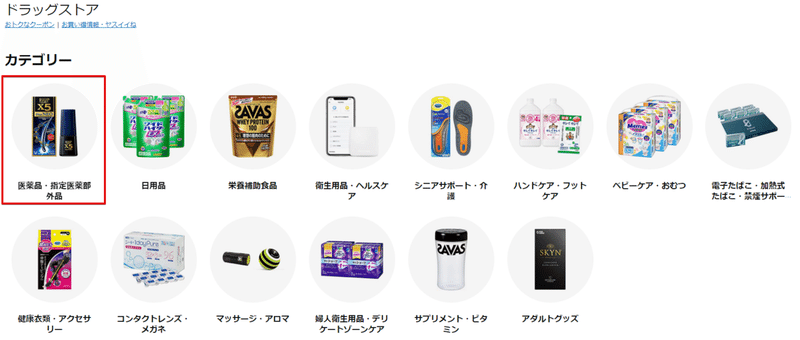
「医薬品」は販売するために許可が必要となり一般のセラーには販売が難しいですよね。そういった商品がいくら安くなって通知が来ようとも販売できないため仕入れることはありません。
そういったサブカテゴリーを除くために、「Exclude sub categories」に「医薬品」を設定し、出力しないように設定します。

販売できないものや販売したくないもの(FBA納品できない商品など)をこちらに設定していくようになります。
【Text fields】
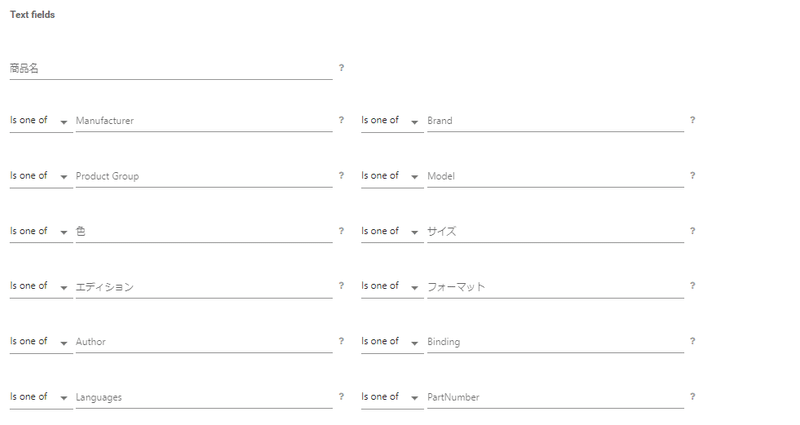
「Text fields」にはたくさんの項目がありますが、基本的に使う項目は「商品名」と「Brand」になると思われます。
商品名の指定や、メーカー規制で出品できないブランドの除外などを主に行っていく項目になります。
「商品名」
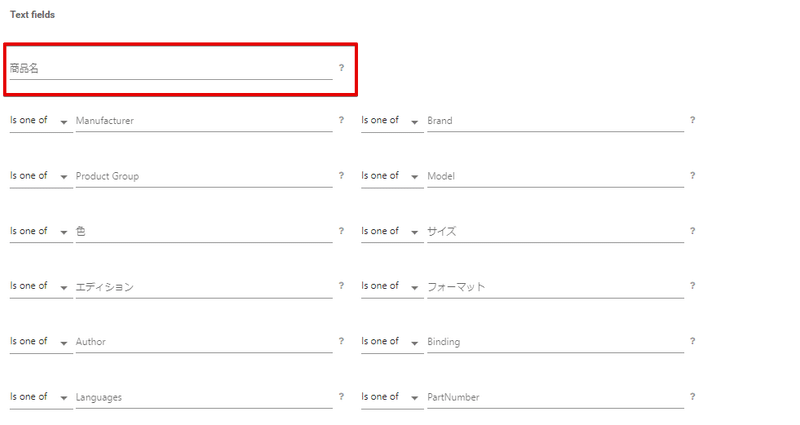
商品名を指定することで指定したワードの含まれる商品のみ出力することができます。
例えば、「並行輸入品」など指定したいワードがある場合に活用していきます。
「Brand」★
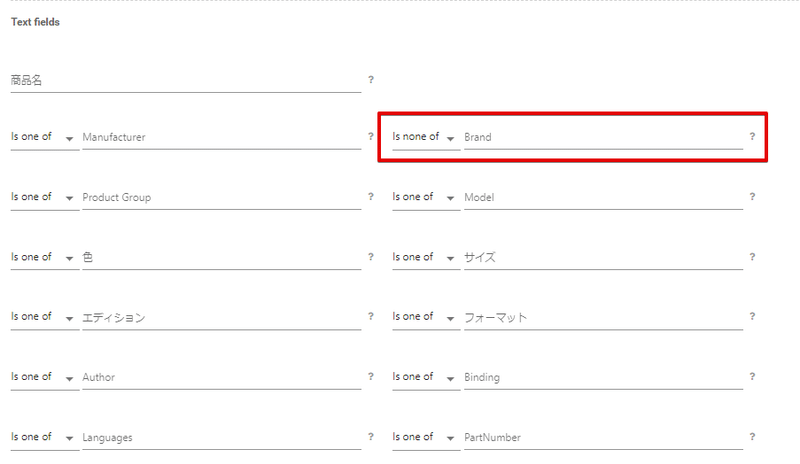
ブランドの指定をすることで、そのブランドだけを出力したり、指定したブランドを除外したりすることができます。
項目の左側に「Is one of」と書いてあるのですが、この状態だと指定したブランドを含む商品を出力します。
「Is one of」をクリックすると「Is none of」に変更することができますので、メーカー規制の商品や特定のブランドを除外したい場合は、「Is none of」に変更しましょう!

【Offer Counts】
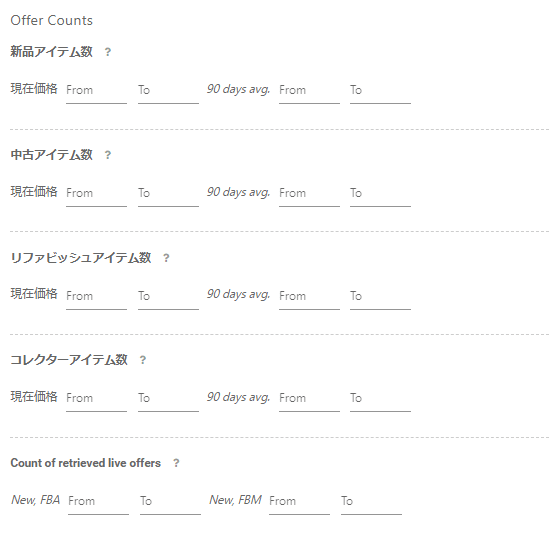
OEM商品やメーカー独占商品を除外したい場合に利用することが多い項目です。基本的に「新品アイテム数」の項目のみ利用していくことになると思います。
「新品アイテム数」★
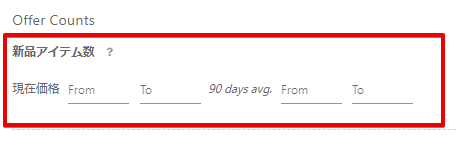
指定した出品者数の商品のみ出力することができます。
例えば、90日間の平均出品者数が2人以上の商品のみ出力したい場合は「90 days avg.」のFromに「2」と入力するだけで大丈夫です。
OEM商品や、メーカー独占の商品を除きたい場合、出品者数が1人の商品は怪しいですよね?
そういった商品を除外するために「現在価格」のFromに「2」、「90 days avg.」のFromに「2」と入力することで、90日間の平均出品者数も現在の出品者数も2人以上の商品に絞り込むことができて、OEM商品やメーカー独占の商品と思われる出品者数が1人以下の商品を除外することができます。
また、出品者数の多すぎる商品を除きたい場合は「現在価格」のToに「10」など出品者数の上限を入力すると、入力値以下の出品者数の商品のみ出力することができます。
【Item Dimensions】
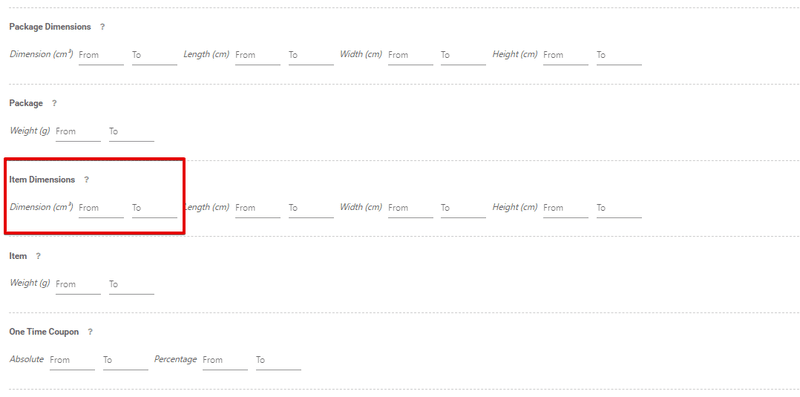
サイズが大きすぎる商品は送料が高くなりますし、そもそも大きすぎると
保管が大変です。そういった商品を除く場合にこちらの項目で体積を指定し絞り込みます。
「Dimension(cm3)」★
体積を指定することができます。
Toに上限を指定することで大きすぎる商品を除外することができます。
例えば、20000(cm3)以下の商品のみに絞り込みたい場合はToに「20000」と入力すると、20000(cm3)以上のサイズの商品は除外されます。
【回転の良いランキング範囲】カテゴリー別
DIY:1~40000位
DVD:1~30000位
PCソフト:1~1500位
おもちゃ:1~30000位
ゲーム:1~15000位
スポーツ&アウトドア:1~50000位
ドラッグストア:1~50000位
PC周辺機器:1~60000位
ビューティー:1~45000位
ベビー&マタニティ:1~7000位
ホビー:1~60000位
ホーム&キッチン:1~120000位
家電&カメラ:1~100000位
文房具・オフィス用品:1~60000位
本:1~200000位
楽器・音響機器:1~10000位
洋書:1~15000位
産業・研究開発用品:1~30000位
腕時計:1~8000位
車・バイク:1~70000位
【Product Viewer の使い方】
先述しましたが、Amazon出品大学などで大量のASINをゲットすることができても、それは自分好みに出力したASINのリストではないため必要のない商品なども混じってっていますよね。
そういった商品を除外することができるのが「Product Viewer」です。
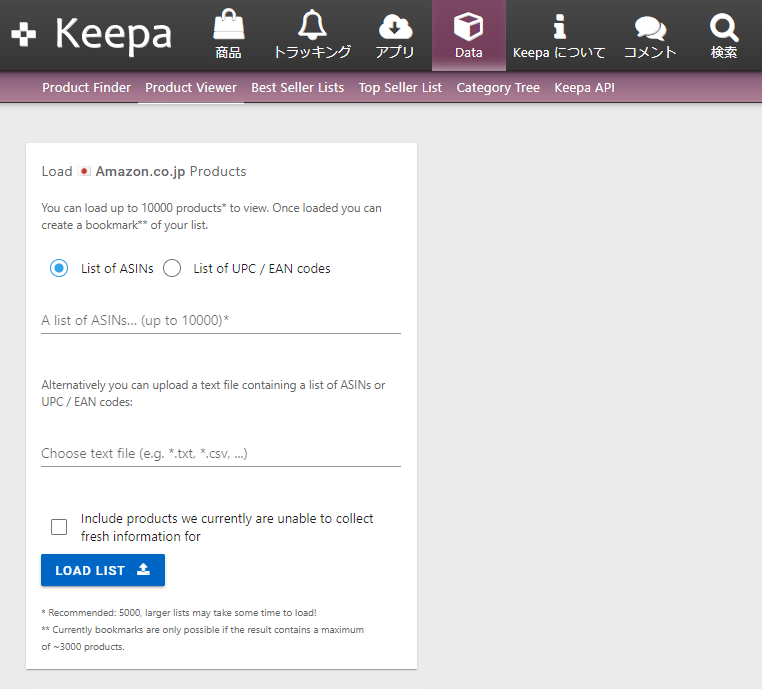
使い方を説明していきます。
今回はAmazon出品大学でASINを大量に手に入れたという程で進めていきます。
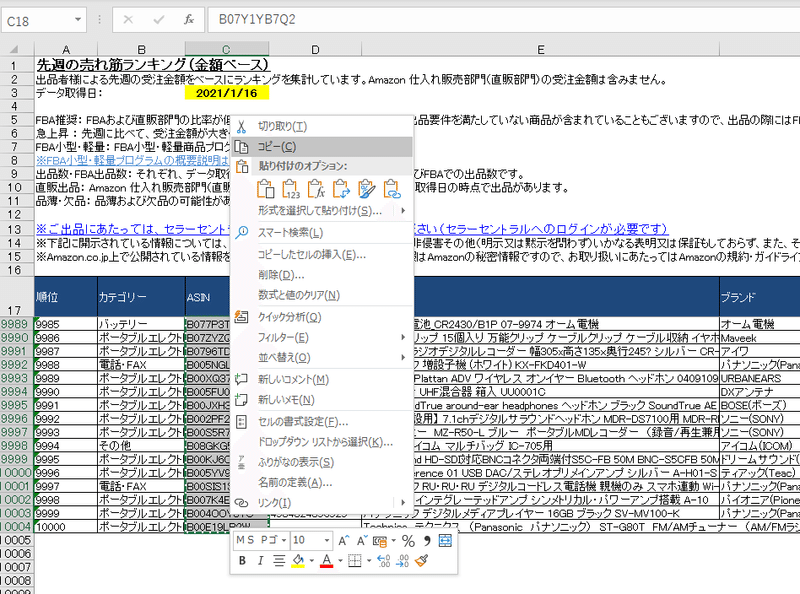
まずファイルを開くと様々な情報が記載してありますので、ASINだけをすべてコピーします。
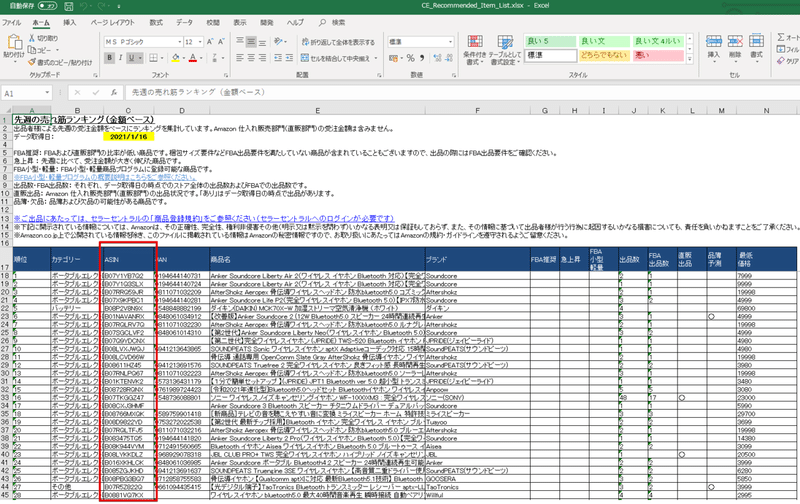
こんな感じで縦にすべて選択してコピーするだけです。
次に「Product Viewer」の「A list of ASINs」と書かれている入力項目に先程コピーしたASINを張り付けていきます。
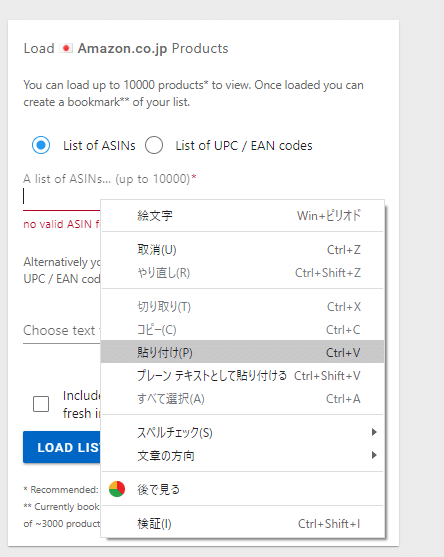
すると、こんな感じに横にASINがずらっと貼り付けられますのでそのまま「LOAD LIST」をクリックします。
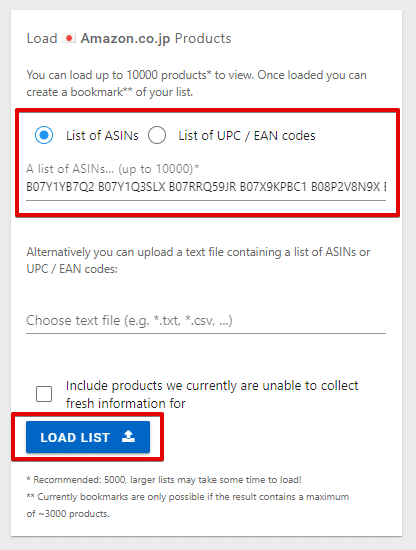
「LOAD LIST」をクリックすると「Product Finder」でASINを取得する際みたいに読み込んでいきますので、読み込むのを待ちます。
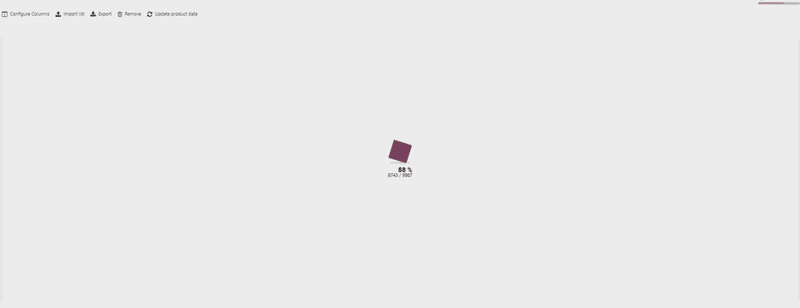
読み込み終わるとこのように表示されます。
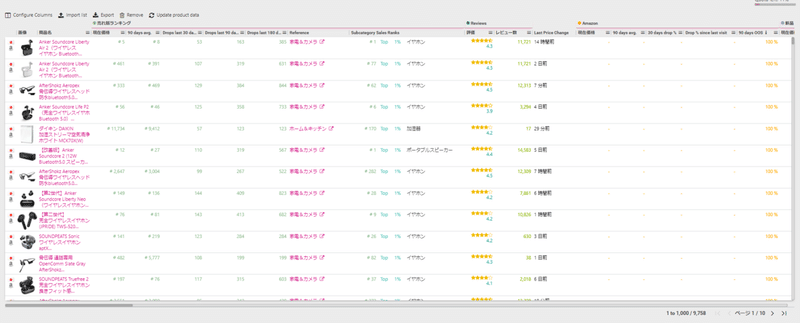
あとは、上のバーから表示させたい条件に絞り込むだけで好みの商品のみ表示させることができます。
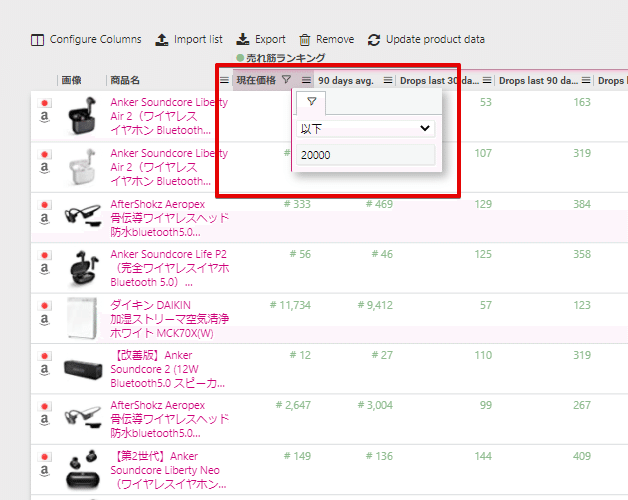
例えば現在のランキングが20000位以下(1位~20000位)の商品で絞り込みたい場合「売れ筋ランキング」の「現在価格」の横にある三本線をクリックし20000以下に設定するだけです。
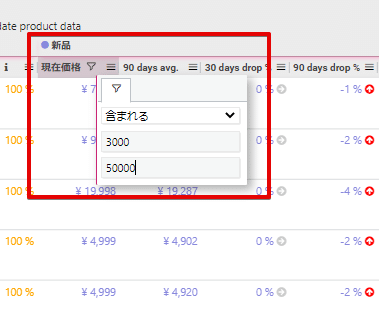
条件を掛け合わせることも可能ですので、「新品」の「現在価格」を3000~50000に含まれるで設定すると、ランキングが20000位以下の3000円~50000円の商品のみ表示させることができます。
ここでは「Product Finder」で設定できる項目はすべて設定可能です。
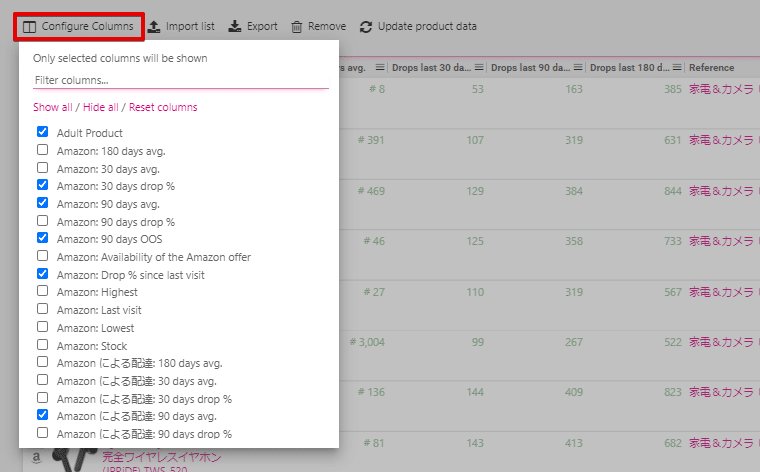
もし設定したい項目がない場合は、画面左上にある「Configure Columns」をクリックしチェックをつけることで表示させることができます。
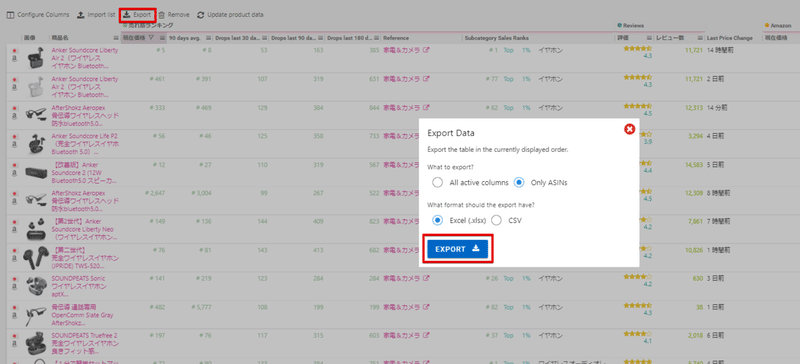
自分の好みに合った条件で絞ったら、「Export」からファイルを出力することでASINのリストを取得することができます。
【まとめ】
ASINの取得の方法は人それぞれです。
今価格が上がっている商品しか取得したくない人もいれば、価格がずっと安定している商品しか取得したくない人などもいます。
自分の好み通りにリストを公開しているところなんてありません。
自分で好きなリストをいつでも取得できるように、Product Finderの使い方はしっかりと覚えていきましょう。
一度Product Finderで設定した条件を保存しておきたい場合は、URLを保存しておくとその条件で絞った後の画面に遷移できますので、1度設定してASINを取得したら終わりではなく、URLをしっかりと管理して次回からの作業を効率化できるように動いていきましょう!
最後まで読んでいただきありがとうございました。