Amazonで販売するためには「Amazon Seller Central」への登録が必須となります。
ここでは初心者でも迷わず登録できるように1から説明していきます。
※ここでは大口出品の登録を前提としてご説明しております。
必要なもの
登録に必要なものは大きく分けて6つあります。
電話番号
登録時に確認のための電話番号が必要になります。
固定電話でも携帯電話でも問題ありません。
メールアドレス
アカウントのログインにはメールアドレスとパスワードを使用します。
また、Amazonから連絡が来るときや、お客様からの連絡などにもメールアドレスを使用しますので、Amazon販売用に新しくGoogleなどで作成しておくと良いと思います。
(プライベートとメールアドレスを分けた方が管理しやすくなると思います。)
クレジットカード
大口出品の月額登録料4900円の支払いはクレジットカードから行います。
月額登録料を上回る売上が計上された場合、ペイメントから相殺されますが、登録の際に必ずクレジットカード情報が必要になりますので持っていない人は事前に作成している必要があります。
銀行口座
売り上げは銀行振り込みとなります。
そのため銀行口座が必要です。特に制約等はありませんのでネットバンキングなどでも可能です。
顔写真入り身分証明書
登録の際に身分証明書の提出が必要になってきます。
身分証明書として使えるのは
・パスポート
・運転免許証
となっており、マイナンバーカードは審査に利用できません。
<注意点>
- 身分証に記載のある氏名はセラーセントラルに
登録する情報と一致している - 身分証には顔写真が入っている
- 身分証は有効期限内である
- スマホ、携帯電話、デジカメ等で撮影した画像、
または原本のスキャンデータを提出 - スクショ(画面キャプチャ)は審査対象外
- 画像またはPDFデータはカラーである (白黒は審査対象外)
- ファイル形式は *.png, *.tiff, *.tif, *.jpg, *.jpeg, *.pdf.のいづれか
- ファイル名に絵文字や特殊記号(例: $, &, #)を使用していない
パスポートを使用する際の注意点
・顔写真のページを撮影した画像を提出し、
パスポートには必ず署名を記載する
運転免許証を使用する際の注意点
・カード両面を撮影した画像を提出する
過去180日以内に発行された各種取引明細書1部
こちらも新しく追加された項目で、以下のいづれか1つが必要になります。
- クレジットカードの利用明細書
- インターネットバンキング取引明細*
- 預金通帳の取引明細書
- 残高証明書
*金融機関によって名称が異なる場合があります。
*アカウント作成時に登録したクレジットカード以外でもOK。
<注意点>
- スクショ及び画面を撮影した画像は無効
- 氏名、請求先住所、銀行情報(クレカ会社の情報)が確認できる
- 発行日または取引履歴のページが確認できる
- クレカやキャッシュカード自体の画像やスキャンデータは無効
- 提出書類をパスワードで保護しない
- ファイル形式は *.png, *.tiff, *.tif, *.jpg, *.jpeg, *.pdf.のいづれか
- ファイル名に絵文字や特殊記号(例: $, &, #)を使用していない
クレカの利用明細を提出する場合の注意点
郵送で届いた利用明細がある場合
スマホ・携帯電話・デジカメ等で撮影をした画像ファイル、
またはスキャンデータを提出する
Webの利用明細を提出する場合
・ PDF形式でダウンロード可能な利用明細に限る
・ CSV形式/Excelの利用明細は審査の対象外
・ パソコンやスマホの画面上に表示された利用明細のスクショ及び画面を撮影した画像は無効
インターネットバンキング取引明細 (PDF)を提出する場合の注意点
・ 過去180日以内の入出金履歴が確認できる取引明細を
PDF形式でダウンロードし提出する
・ CSV形式/Excelの取引明細は審査対象外
預金通帳の取引明細書を提出する場合の注意点
過去180日以内の最終取引履歴が確認できるページ
+名前が記載されているページ(表紙か表紙をめくったページ)を
スマホ等で撮影をした画像ファイル、またはスキャンデータを提出
残高証明書を提出する場合の注意点
・ 過去180日以内に発行された残高証明書を
スマホ等で撮影をした画像またはスキャンデータを提出
・ 残高証明書は取引履歴の確認はできないため、
入出金取引ではなく、発行日が過去180日以内であればOK
出品アカウント登録
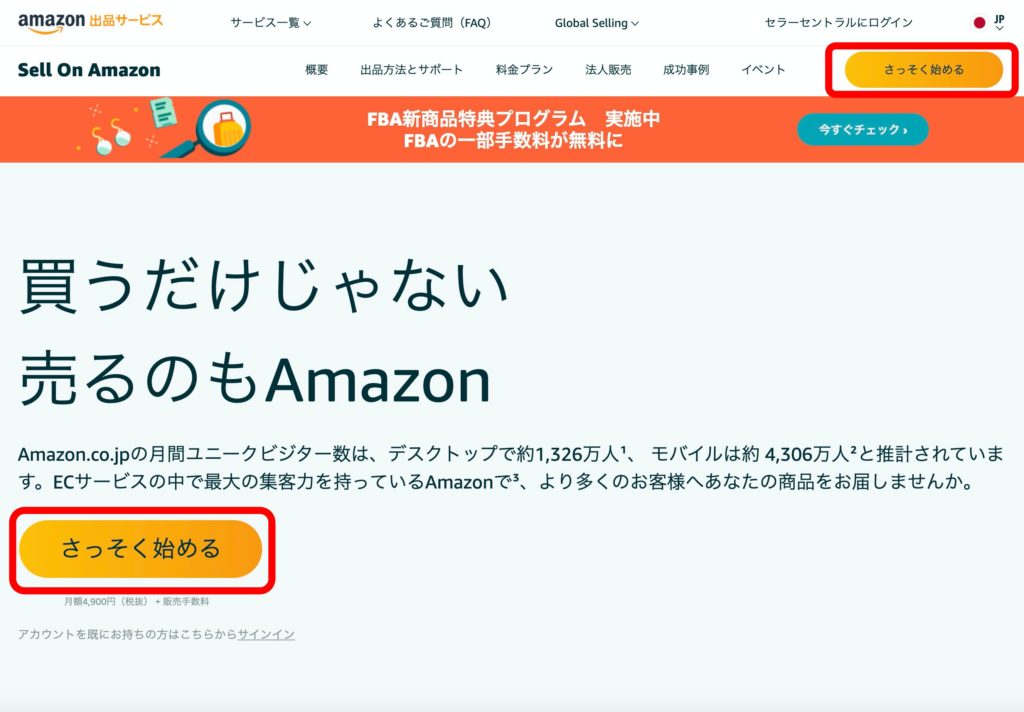
準備が整いましたらこちらにアクセスし、「さっそく始める」をクリックしてアカウントの作成に入ります。
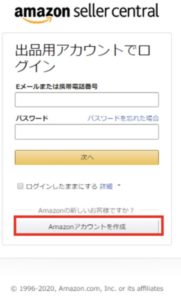
次に「Amazonアカウントを作成」をクリックします。
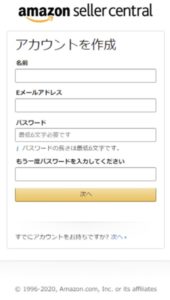
次に名前、メールアドレス、パスワードを設定して「次へ」をクリックします。
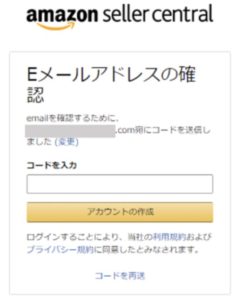
「次へ」をクリックしたら、登録したメールアドレスへ確認コードが届きますので、
確認コードを入力して「アカウントの作成」をクリックします。
出品者情報を登録する
「アカウントの作成」をクリックすると、下の画面に移りますので、
事業所の所在地を選択し、氏名を入力します。
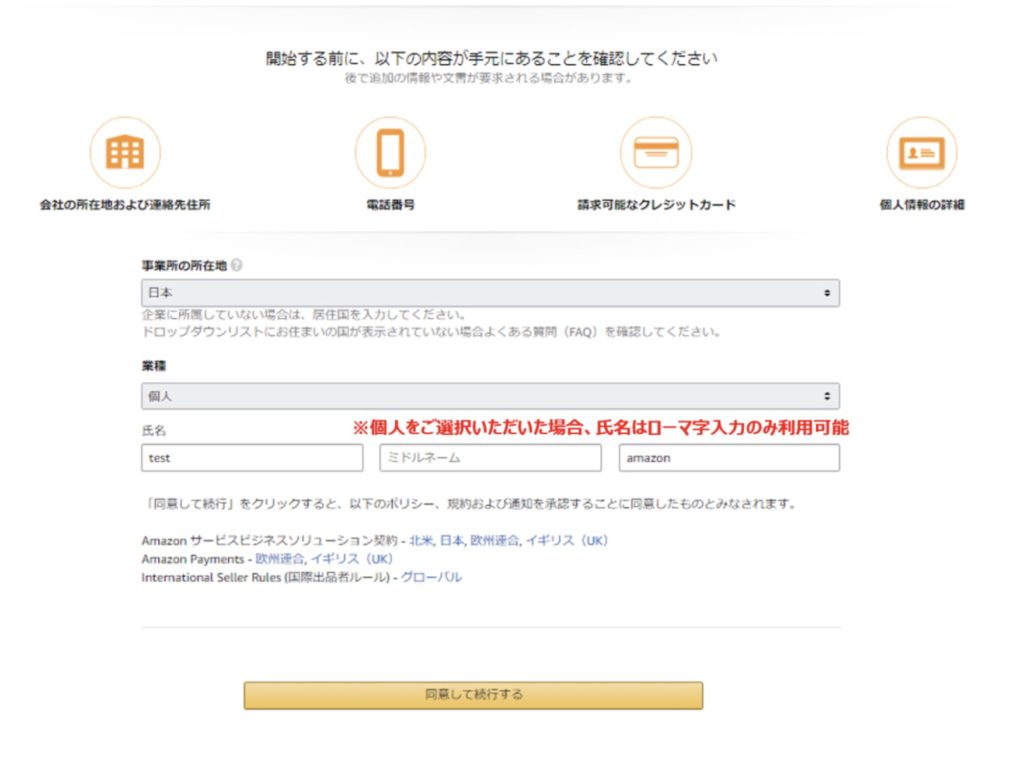
業種については、以下のように選択してください。
・国有企業(法人)→公務員の方
・上場企業(法人)
・非上場企業(法人)
・チャリティ(法人)→NPO法人等
・個人→個人または個人事業主の方
ここでは皆さん「個人」の選択になるかと思います。
また、氏名は業種で個人を選んだ場合、ローマ字入力してください。
入力ができたら「同意して続行する」をクリックします。
法人情報を入力する(業種で法人を選択した場合)
業種で法人を選択した場合、法人情報を入力する必要が出てきますが、こちらでは個人を前提としていますので割愛させていただきます。
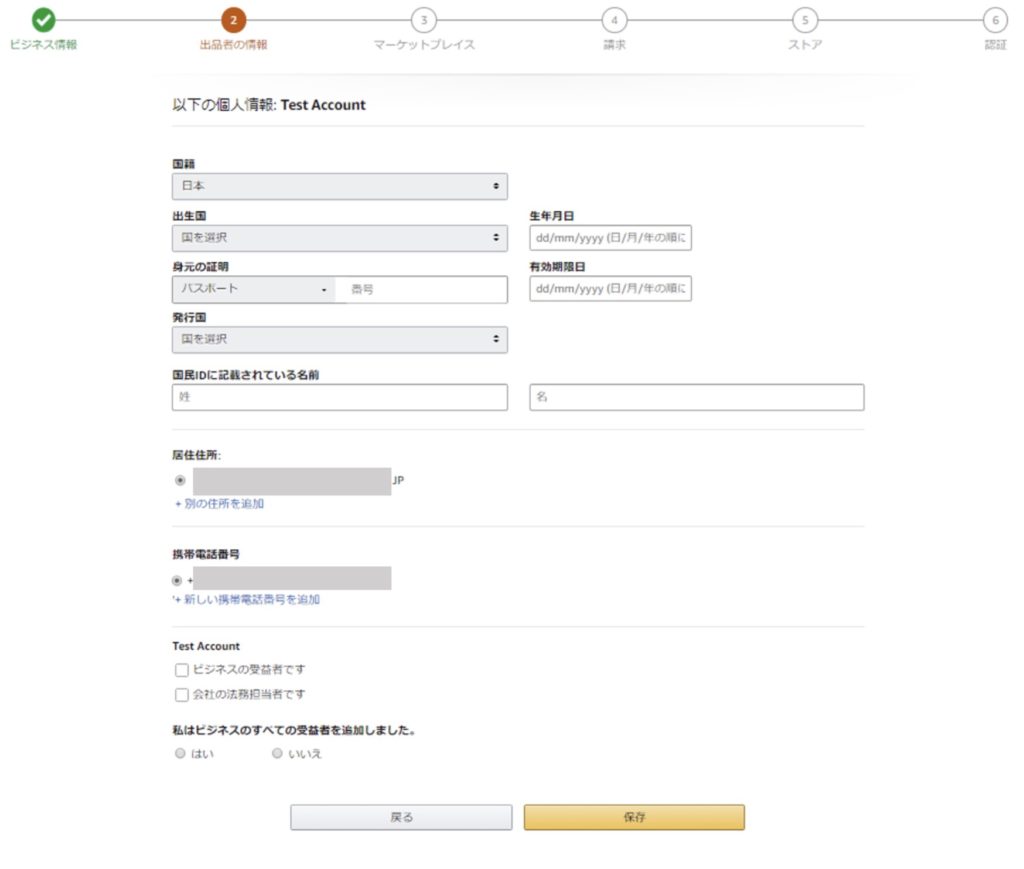
「国籍」を選択すると、身分の証明項目が表示されるので、
パスポートか運転免許証に基づいた情報を入力します。
入力が完了したら、「保存」をクリックします。
登録するマーケットプレイスを選択する
続いて、販売する国を選択します。
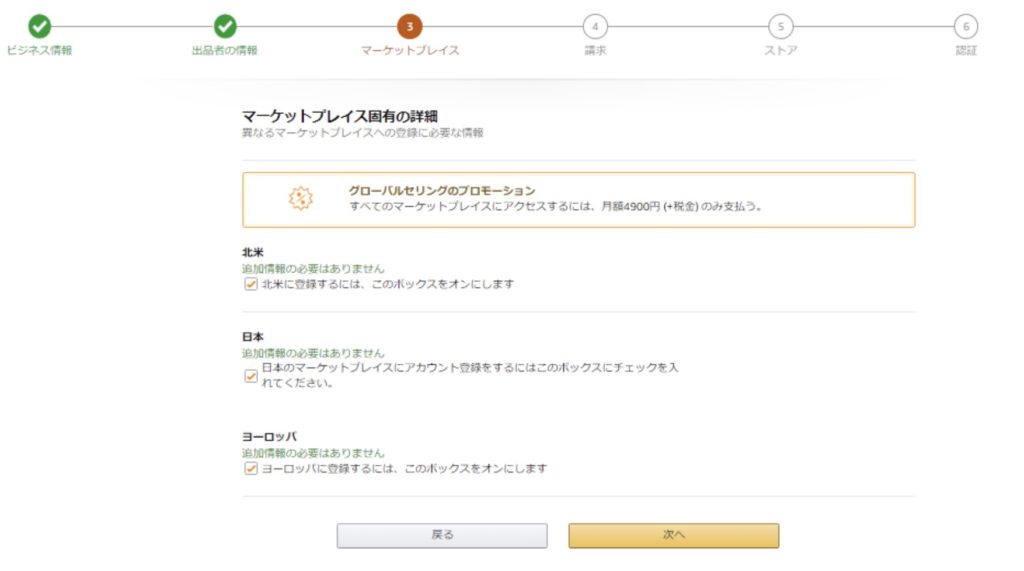
ここでは、「日本」のみにチェックを入れて「次へ」をクリックしてください。
「北米」と「ヨーロッパ」にチェックがついている場合は必ずチェックを外してください。
クレジットカード情報を入力する
販売するマーケットプレイスを選択したら、続いてクレジットカード情報を入力します。
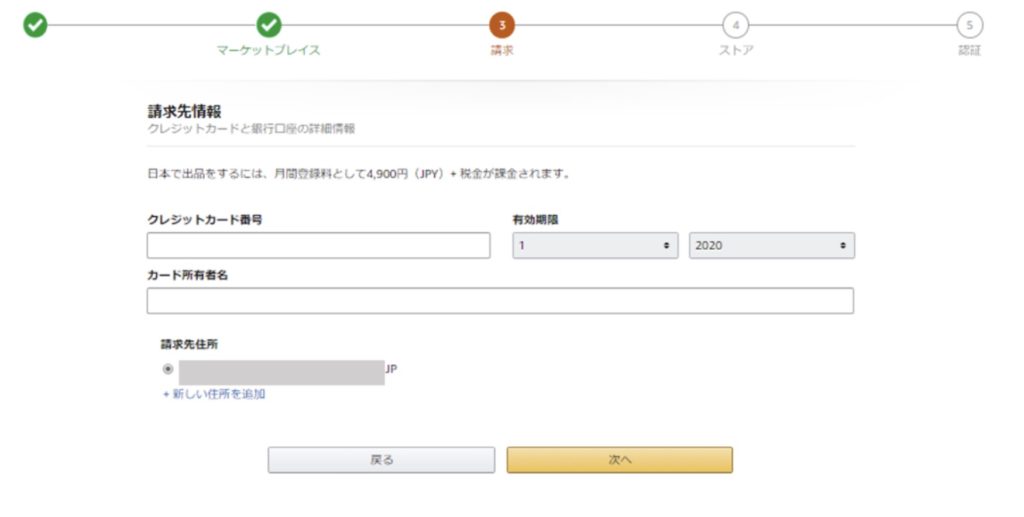
こちらでは、法人名義でも個人名義でも
どちらのクレジットカード情報を入力しても大丈夫です。
こちらのクレジットカードから月額登録料4900円(税抜)が毎月支払われます。
なお、月額登録料を超える売上が計上された場合には、ペイメントから相殺されます。
ストア情報を入力する
クレジットカード情報を入力したら、ストア情報を入力します。
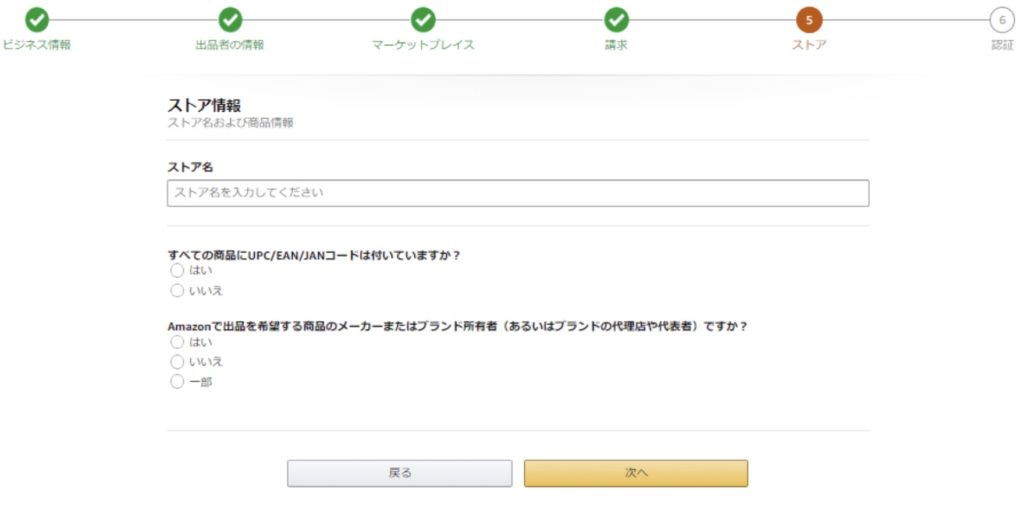
ここではストア名を入力し、
JANコードの有無やブランド所有者かに回答して「次へ」をクリックします。
オリジナルブランド(自社製品)を取り扱っていない場合、
全ての商品にUPC/EAN/JANコードはついていますか?→「はい」
Amazonで出品を希望する商品のメーカーまたはブランド所有者ですか?→「いいえ」
になると思います。
本人確認書類を提出する
ここまで入力できたら、最後に本人確認書類を提出します。
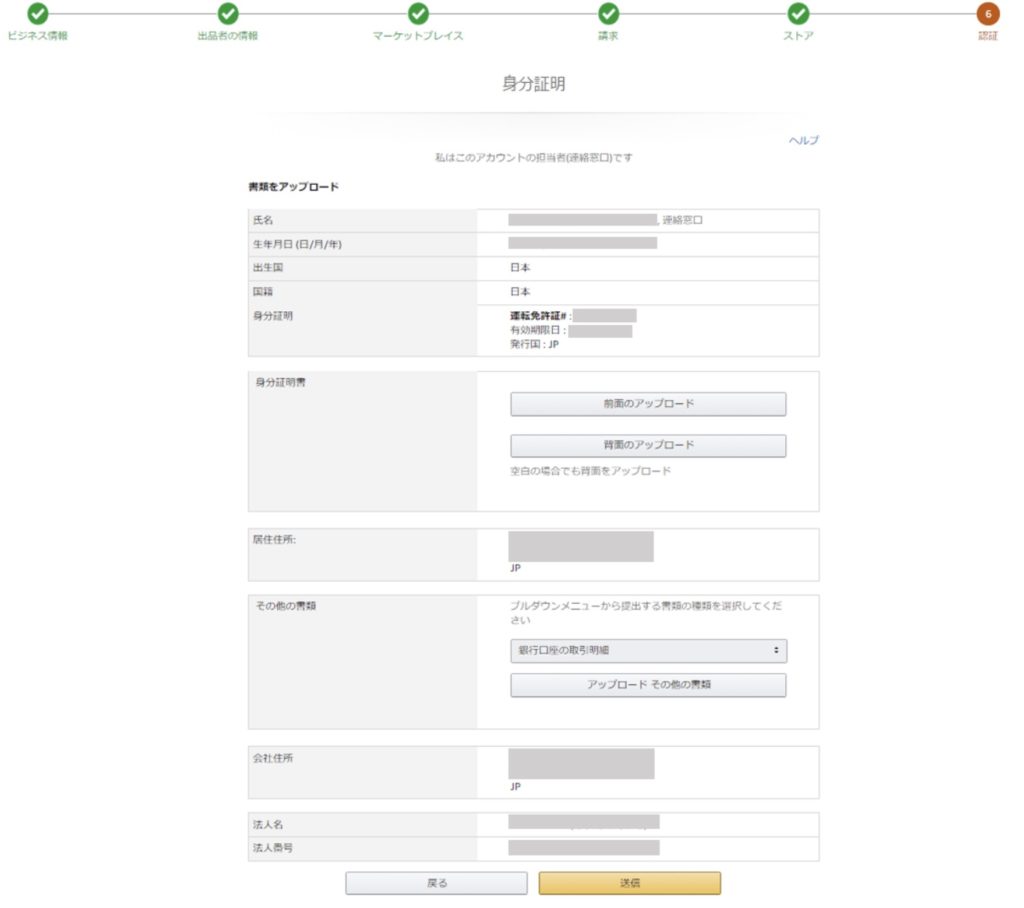
本人確認書類を添付できたら、最後に「送信」をクリックして完了です。
これらのデータを元に、Amazonで審査が行われ、
審査の結果は2営業日後にメールアドレスに連絡がきます。
大口出品と小口出品
大口出品と小口出品ではこのような違いがあります。
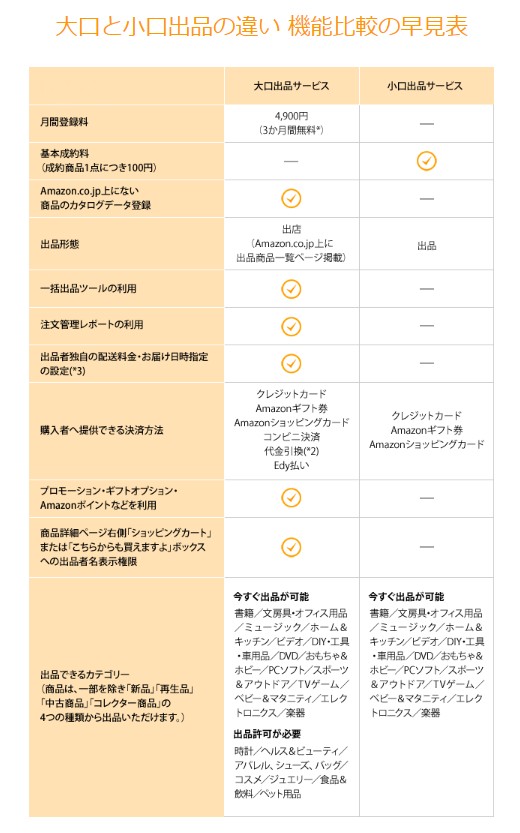
上記表を見るだけではあまり違いが分からないと思うので、大きな違いを3つ紹介したいと思います。
利用料金
大口出品は月額登録料として、月々4900円かかります。
それに比べ小口出品は月額登録料金は無料です。
ただ、小口は商品が1つ売れるたびに基本成約料として100円かかります。(大口は無料です)
商品カタログの作成
大口出品は新規商品カタログの作成ができますが、小口出品はできません。
オリジナルブランドの商品を販売したり、現在Amazonにない商品を販売したい場合に大口出品の場合カタログを作成することで販売できますが、小口出品の場合は販売できません。
ショッピングカートへの表示権限の有無
ご存知の通りAmazonには1商品1ページというルールがあり、同じ商品を複数のショップが販売しています。
しかしトップページに表示されるショップは1ショップだけです。
Amazonで買い物をするとき多くの人はトップページ右側の「カートに入れる」をクリックするため、主にトップページに表示されるショップの商品が購入されることになります。
このようにトップページにショップが表示されることを「カートボックスを取る」または「カートを取る」と言います。
このカートボックスを取る権限があるのが大口出品だけになります。
つまり、大口出品と小口出品では大口出品のほうが購入されやすくなるわけです。
大口出品がおすすめ
上記のこともふまえて、大口出品の登録をお勧めしております。
しっかりと取り組んでいれば、1ヶ月で50商品以上は確実に売れていきますので、月額料金だけで考えても大口出品がお得です。
銀行口座情報の登録
ここまでの工程では銀行口座の情報を登録していませんので、
出品はできても売上を受け取ることができません。
なので出品アカウント登録の工程では出てきませんが、自分で登録をする必要があります。
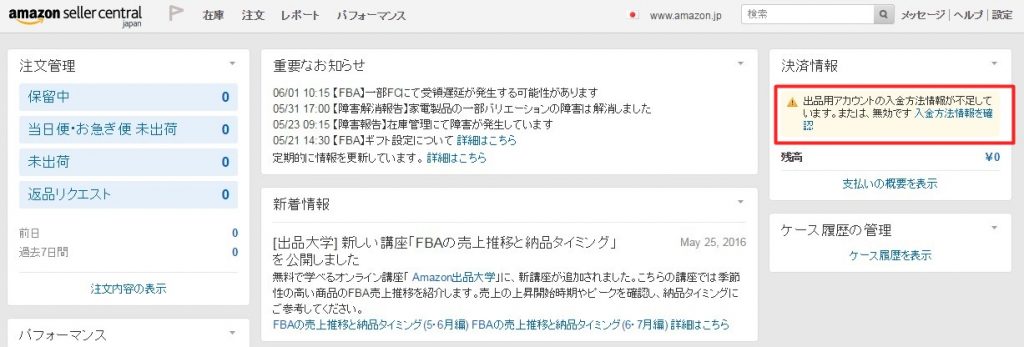
新規に出品アカウントを作った時点でセラーセントラルにログインすると、
赤枠のような文章があるはずですので、「入金方法情報を確認」をクリックします。
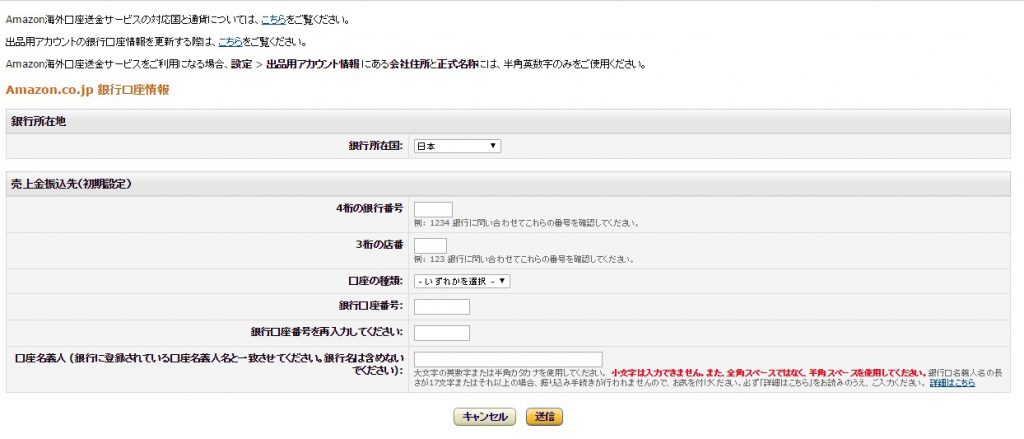
すると口座情報を入力する画面になりますので、
売上金を振り込んで欲しい口座の情報を入力してください。
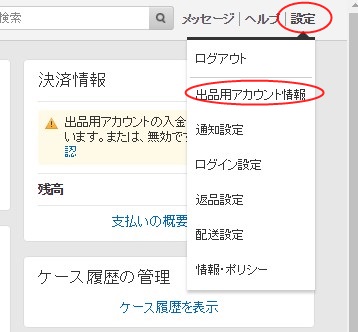
「入金方法情報を確認」がない、または口座情報を途中で変更したい場合
セラーセントラル右上の「設定」→「出品用アカウント情報」と進み、
「銀行口座情報」をクリックします。
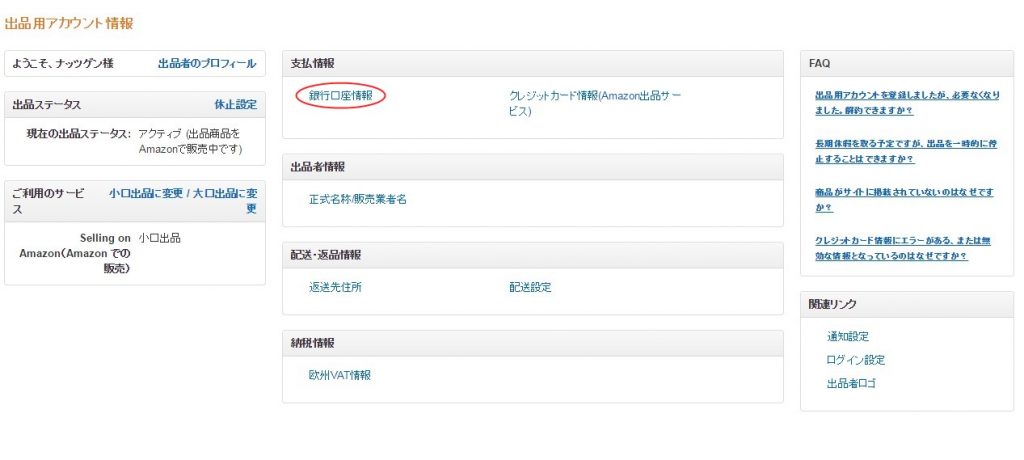
するとまだ口座情報が無い場合にはこのような画面になりますので、
「追加」をクリックすれば、先程の口座情報を入力する画面に進みます。

口座情報が既にある場合には次の画像のように表示され、
「編集」をクリックすると、
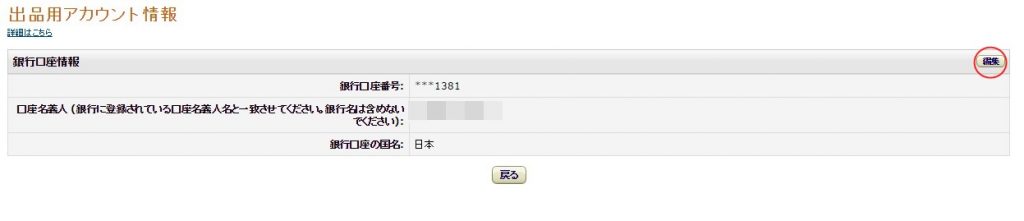
このような画面になります。
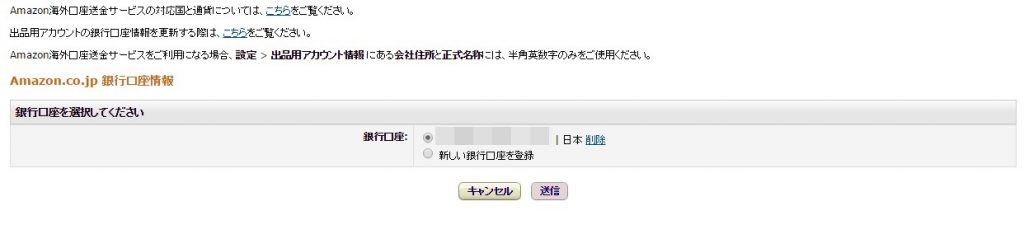
口座情報を変更するためには「新しい口座情報を登録」を選択すると、次の画像のように入力画面が出てきますので、新しい口座情報を入力した後に、古い情報を削除しましょう。
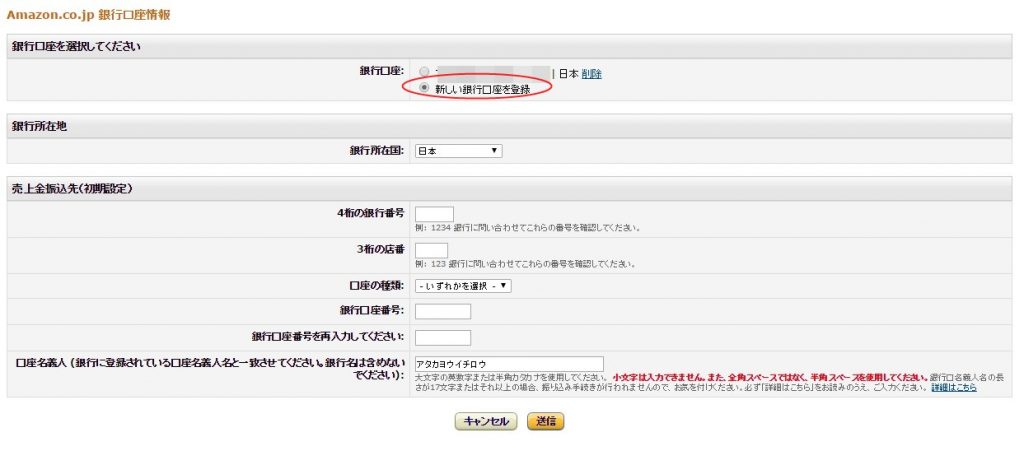
以上で口座情報の登録は完了です。
会社情報を登録する
大口出品者には、Amazonが定めた「特定商取引法に基づく表示」というものが義務付けられています。
どんなものかというと代表者の氏名や住所などのことですね。
これは必須なので、出品前には必ず登録しておきましょう。
表示の設定項目としては、
・出品用アカウント情報
・情報・ポリシー
の2項目ですが、「出品用アカウント情報」はここまでの工程で登録しますので、
あとは、「情報・ポリシー」が必要です。
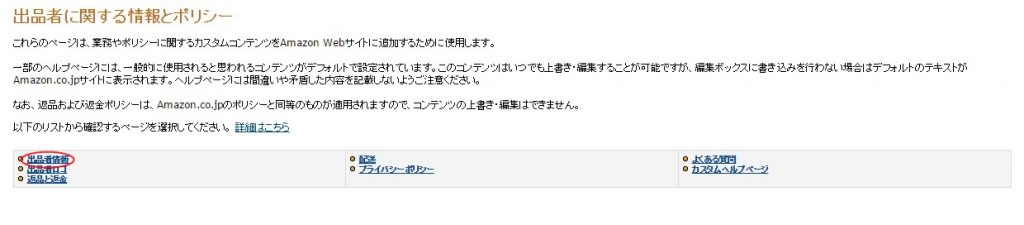
入力はセラーセントラルで行いますのでログインして、「設定」→「情報・ポリシー」をクリック。
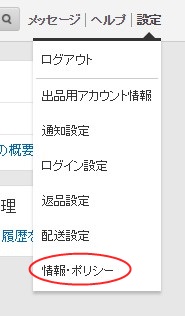
次に「出品者情報」をクリック。
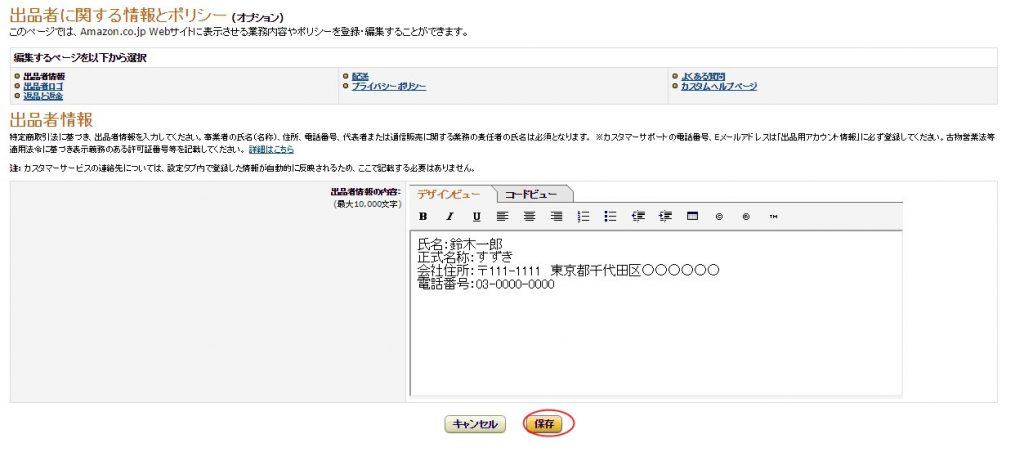
「デザインビュー」のタブに、「店舗運営責任者名」「会社名」「会社住所」「電話番号」の情報を入力して、「保存」をクリックすれば完了です。
情報に不備がある場合には、Amazonから指摘が入ります。
最初は注意なので良いんですがその指摘に気付かない、または無視して入力しなかったり、間違った情報を放置していたりすると、最悪アカウント停止もあり得ますので十分に注意しましょうね。
まとめ
今回の記事では販売用のAmazonアカウント作成方法をご説明させていただきました。
わからないことや質問等ありましたら公式LINEにてご連絡ください。