
せどりをする上で利益計算は必須です。
正確に利益計算をするためには
「FBA料金シミュレーター」というAmazonが提供している利益計算ツールを使用します。
使い方
まずFBA料金シミュレーターを開きます。
FBA料金シミュレーターはこちらからアクセス
FBA料金シミュレーターを開いたら
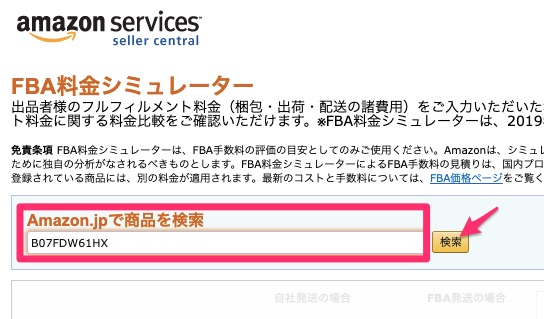
まずは仕入れようとしている対象の商品を検索していきます。
検索窓に商品名やJANコードASINなどを入れて検索しましょう。
対象商品を確実にヒットさせるためには、JANコードやASINでの検索がおすすめです。
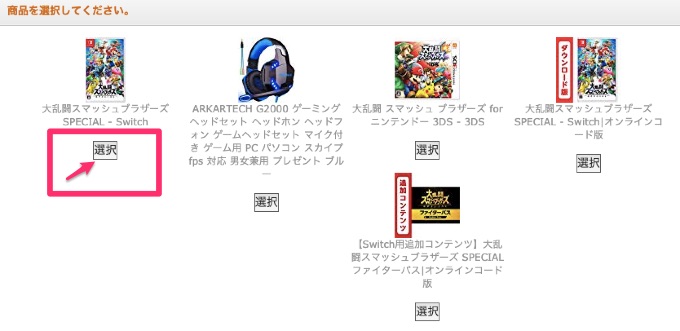
商品名で検索した場合など、複数の候補がある場合は
下記のように表示されるので、目的の商品を探して選択しましょう。
ここで商品を間違えないように慎重に選びましょう。
あとは、必要項目を入れて「計算」をクリックするだけです。
ただし、商品を自己発送する場合とFBAを使う場合とで
入力項目が異なるので注意しましょう。
自己発送なら左半分を、FBAなら右半分を入力すればOKです。
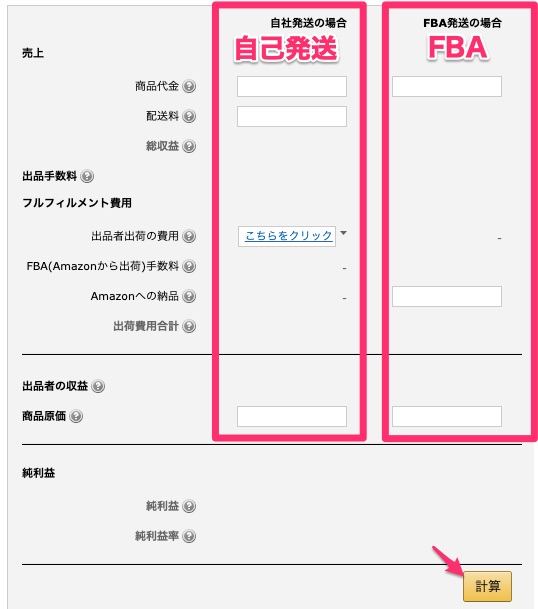
主な入力項目は下記の通りです。
自己発送の入力項目
- 商品代金・・・現在の最安値価格
- 配送料・・・商品を送るためにかかる配送料
- 商品原価・・・仕入れ値
FBAの入力項目
- 商品代金・・・ 現在の最安値価格
- Amazonへの納品・・・Amazon倉庫へ送るときにかかる配送料 → 入力しなくても大丈夫です
- 商品原価・・・仕入れ値
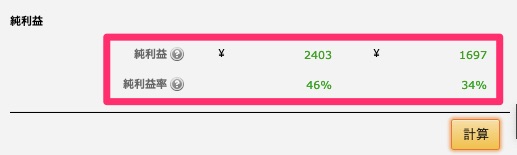
計算をクリックしたら下記のように純利益と純利益率が算出されます。
以上が基本的な使い方です。
利益率も表示されるので利益率を確認したい場合などにも使用できます。
慣れてしまえば簡単だと思うので、身の回りにある商品で試してみてください。
スマホでの確認方法
FBA料金シミュレーターはスマホで使えないことはありませんが、スマホに対応していないため
デスクトップ用の画面に切り替えて使用するなど、使い勝手はあまりよくありません。
そこで使用するのが、「Amazon Seller アプリ」です。
Amazon Seller アプリは在庫管理などだけではなく、利益計算にも使用できます。
それでは、粗利計算をするための操作手順を解説していきます。
Amazon Sellerアプリを起動したら
まずは粗利計算したい対象の商品を検索します。
検索の方法は下記のどちらでもOKです。
- カメラで商品を撮影して検索
- キーワードで検索
それぞれ下記の箇所をタップすると検索が可能になります。
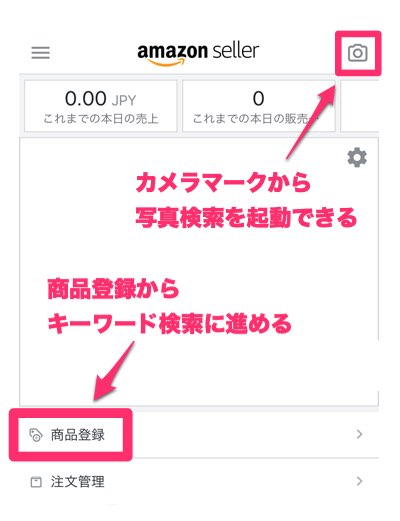
粗利計算をしたい対象の商品がヒットしたら下記のような画面に進むので
「最低価格−手数料=純利益」の表示された箇所をタップします。
ちなみにこの段階でおおよその出品手数料は把握することができます。
また、新品と中古も表示切り替えができるので必要に応じて活用すればOKです。
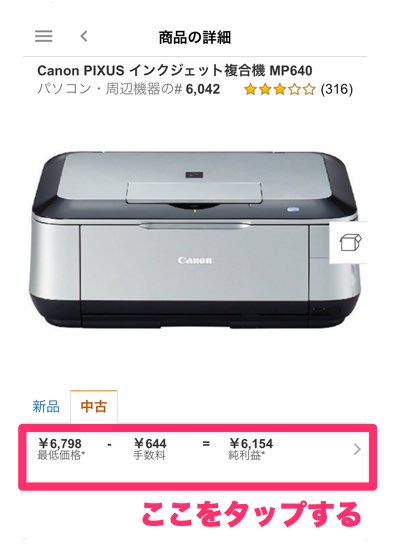
すると、粗利計算用の画面が表示されるので
あとは各項目に数字を入れていけばOKです。
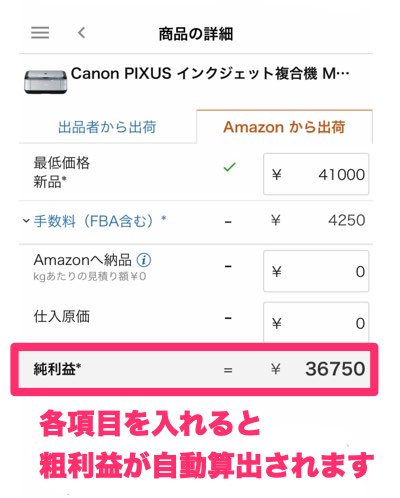
ちなみに、自己発送で出品する場合とFBAで出品する場合でかかってくる手数料が変わるので、
FBAの場合は「Amazonから出荷」タブ、自己発送の場合は「出品者から出荷」タブを
タップして利用してください。
まとめ
利益計算の仕方についてご説明させていただきました。
店舗せどりを中心にする方は、「アマコード」や「せどりすと」などに見込入金額が表示されるため
電脳せどりと比べ利用頻度は少なくなるかもしれませんが、必ずFBA料金シミュレーターの使用方法は覚えておきましょう!